🔥 HARDKODING PRO · УРОВЕНЬ 0 · CLAUDE CODE · UI

Интерфейс Claude Code и Claude Desktop

39 реальных экранов: от первого входа в Settings до Memory, Sessions, worktrees, Remote Control, MCP, Skills и Connectors.

macOSClaude Desktop 2.19675.002.10.202639 экранов7:11 исходного видео
HARDKODING PRO · CLAUDE CODE · МАРШРУТ 00 → UI → 01 → 02 → 03 → 04 → 05
Как проходить
Не пытайся запомнить все 39 экранов. Один раз пролистай карту целиком, а потом возвращайся сюда из гайдов 01–05, когда встретишь конкретную настройку.
⚠️ Стартовый режим — Auto. Claude Desktop сообщает, что Auto mode теперь режим по умолчанию — так и оставляем, курс стартует с него. Если пункта Auto в меню нет, выбери Accept edits. Режим без подтверждений (Bypass permissions) — только после того, как настроишь все глобальные инструкции агента, и никогда — на рабочем компьютере с чужими данными.

Mac и Windows

Источник этого гайда снят на macOS. На Windows Claude Desktop и Claude Code устроены по той же общей логике, но названия, системные разрешения, пути, горячие клавиши и отдельные элементы интерфейса могут отличаться. Windows по этому видео не проверялась — такие места подписаны в карточках отдельно.

🔒 Публичная версия

Личные данные в карточках скрыты: e-mail, платёжные данные, счета, Organization ID и локация, личные инструкции и память, локальные пути пользователя, клиентский Skill, организация в авторизации и названия пользовательских Custom-коннекторов.

Источник

Запись экрана «Запись экрана — 2026-10-02 в 17.04.51.mov», 7 минут 11 секунд, без звука. Интерфейс на английском, тёмная тема. Пояснения основаны на видимых подписях интерфейса и формулировках существующих Hardcoding Level 0 · Claude Code 00–05.

A

A. Главное окно и вход в настройки

От входа в Settings до панели Code, Auto/Manual и карты разделов.

СКРИН 01 · Как открыть Settings
Видео 0:0301/05 · Установи Claude Desktop
Claude Desktop — экран 01: Как открыть Settings
Нажми на карточку, чтобы открыть её крупнее.
Текстом: куда смотреть и что выбрать

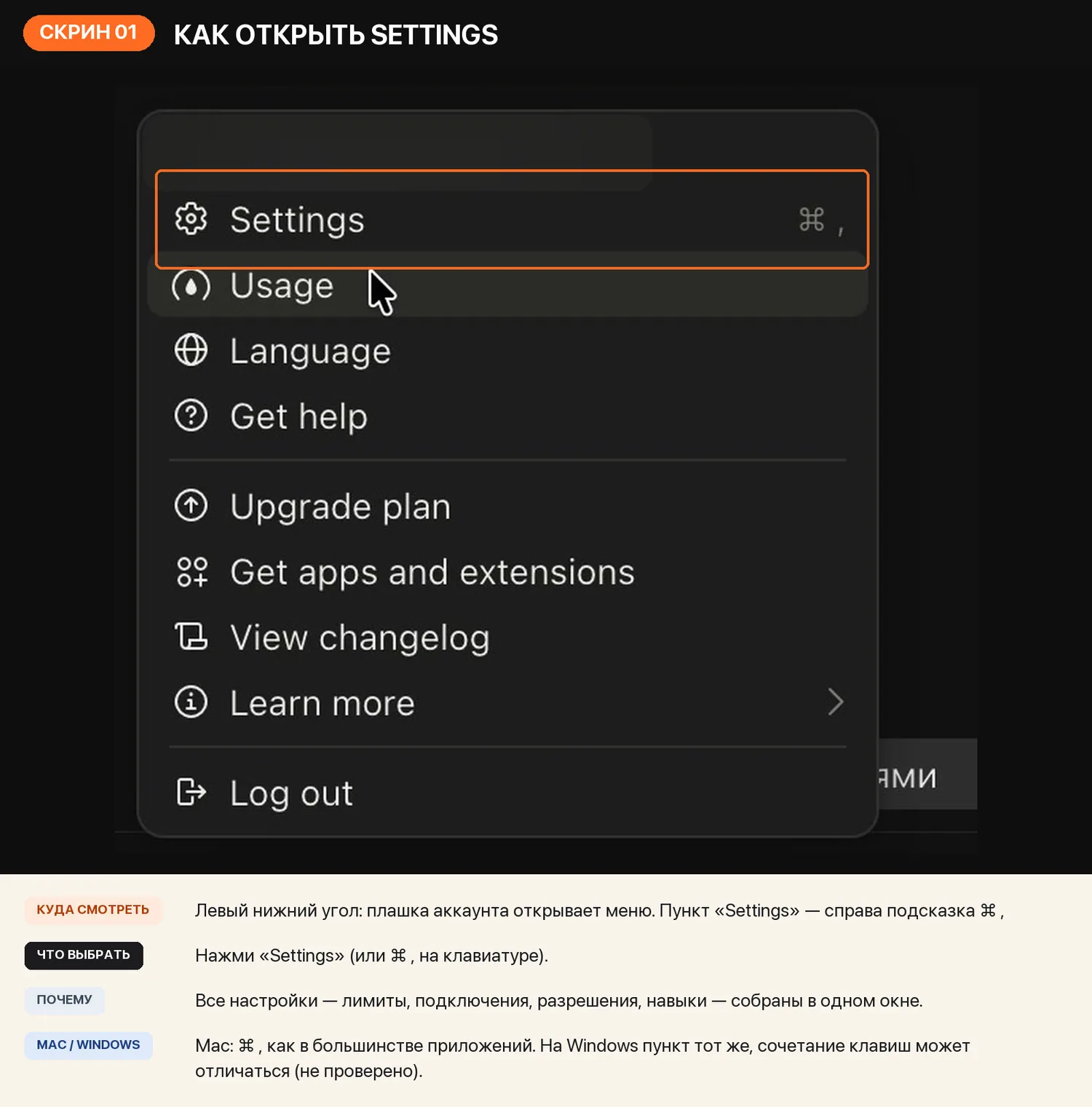
Куда смотреть: Левый нижний угол: плашка аккаунта открывает меню. Пункт `Settings` — справа подсказка ⌘ ,

Что выбрать: Нажми `Settings` (или ⌘ , на клавиатуре).

Почему: Все настройки — лимиты, подключения, разрешения, навыки — собраны в одном окне.

Mac / Windows: Mac: ⌘ , как в большинстве приложений. На Windows пункт тот же, сочетание клавиш может отличаться (не проверено).
СКРИН 02 · Переключатель Chat / Code

Видео 1:2401/05 · Открой именно Code
Claude Desktop — экран 02: Переключатель Chat / Code
Нажми на карточку, чтобы открыть её крупнее.
Текстом: куда смотреть и что выбрать

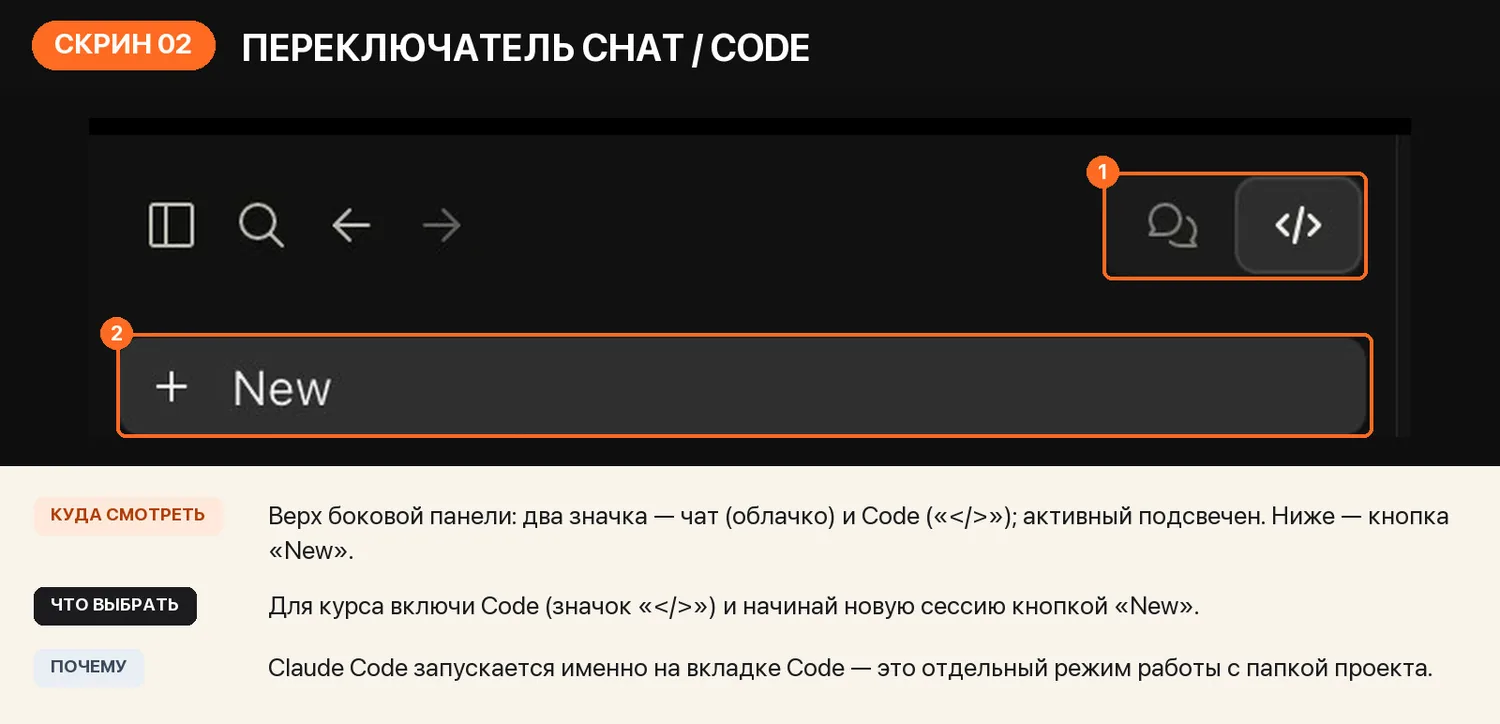
Куда смотреть: Верх боковой панели: два значка — чат (облачко) и Code (`</>`); активный подсвечен. Ниже — кнопка `New`.

Что выбрать: Для курса включи Code (значок `</>`) и начинай новую сессию кнопкой `New`.

Почему: Claude Code запускается именно на вкладке Code — это отдельный режим работы с папкой проекта.

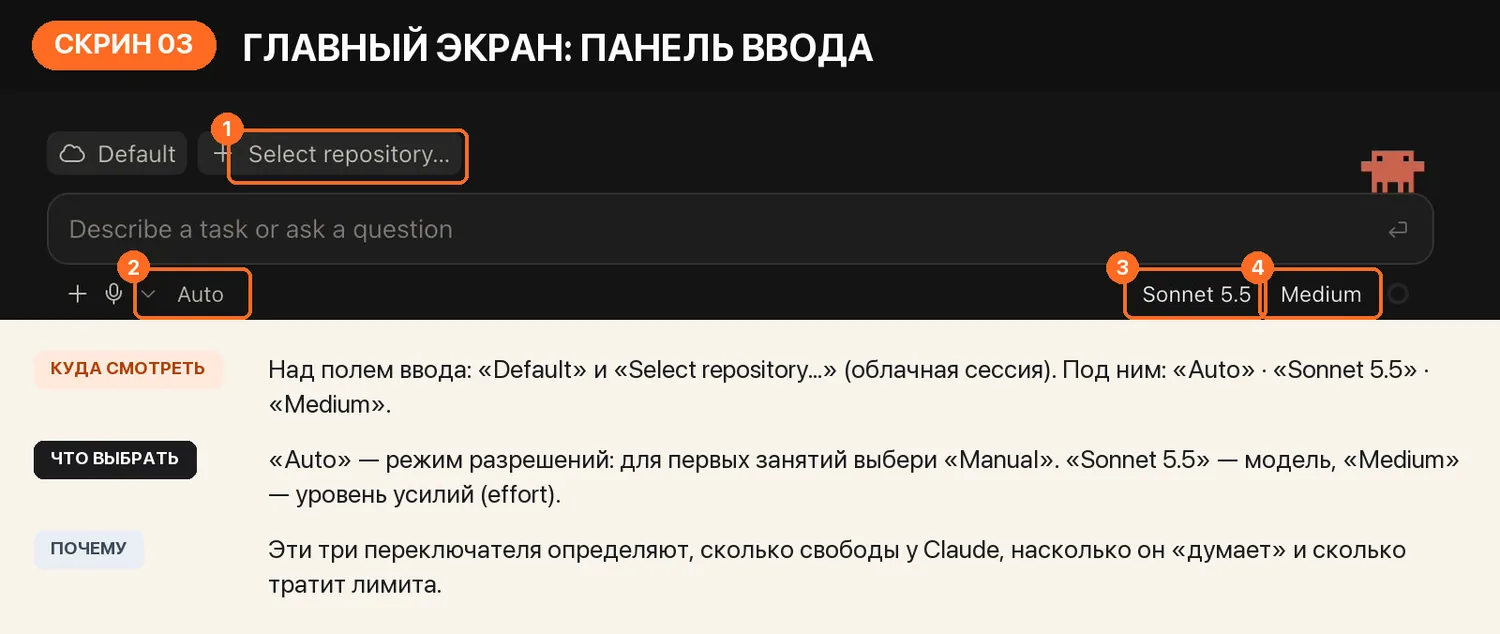
СКРИН 03 · Главный экран: панель ввода

Видео 1:2401/05 · Первая сессия: Local + Auto · 02/05 · Модели, режимы и расход
Claude Desktop — экран 03: Главный экран: панель ввода
Нажми на карточку, чтобы открыть её крупнее.
Текстом: куда смотреть и что выбрать

Куда смотреть: Над полем ввода: `Default` и `Select repository…` (облачная сессия). Под ним: `Auto` · `Sonnet 5.5` · `Medium`.

Что выбрать: `Auto` — режим разрешений: оставь его, курс стартует с него (нет `Auto` — выбери `Accept edits`). `Sonnet 5.5` — модель, `Medium` — уровень усилий (effort).

Почему: Эти три переключателя определяют, сколько свободы у Claude, насколько он «думает» и сколько тратит лимита.

СКРИН 04 · Панель ввода в сессии Code

Видео 0:0202/05 · Команды, которые сразу дают контроль · 02/05 · Permission modes
Claude Desktop — экран 04: Панель ввода в сессии Code
Нажми на карточку, чтобы открыть её крупнее.
Текстом: куда смотреть и что выбрать

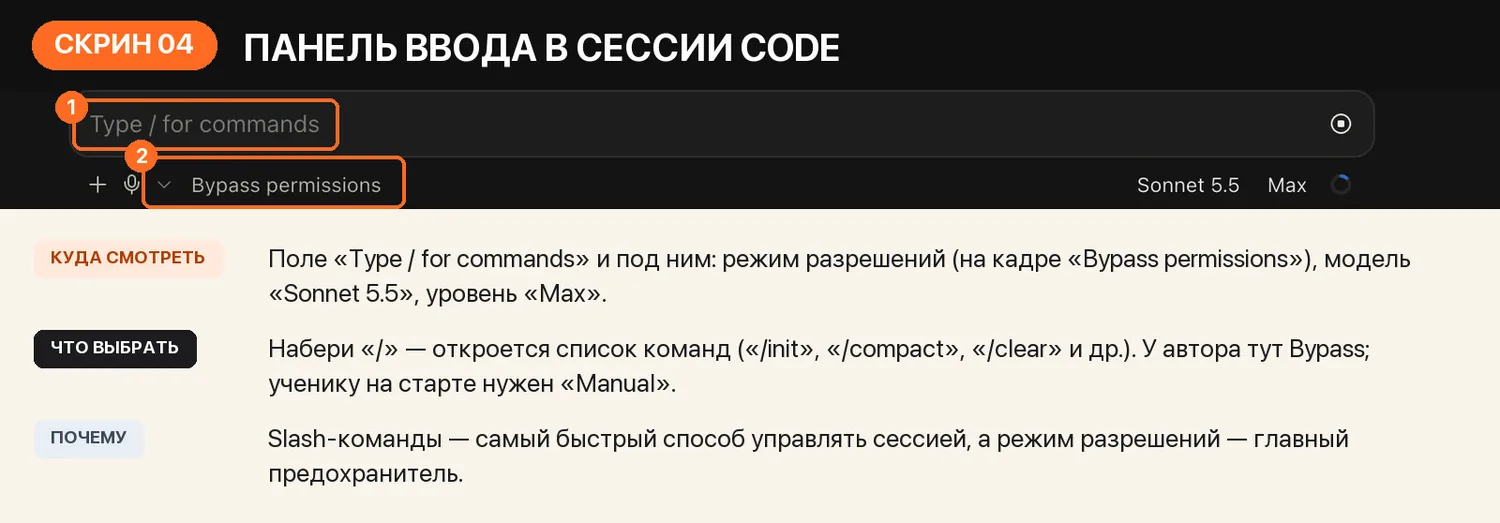
Куда смотреть: Поле `Type / for commands` и под ним: режим разрешений (на кадре `Bypass permissions`), модель `Sonnet 5.5`, уровень `Max`.

Что выбрать: Набери `/` — откроется список команд (`/init`, `/compact`, `/clear` и др.). У автора тут Bypass; ученику на старте нужен `Auto` (нет `Auto` — `Accept edits`).

Почему: Slash-команды — самый быстрый способ управлять сессией, а режим разрешений — главный предохранитель.

СКРИН 05 · Auto mode — режим по умолчанию

Видео 1:2002/05 · Permission modes
Claude Desktop — экран 05: Auto mode — режим по умолчанию
Нажми на карточку, чтобы открыть её крупнее.
Текстом: куда смотреть и что выбрать

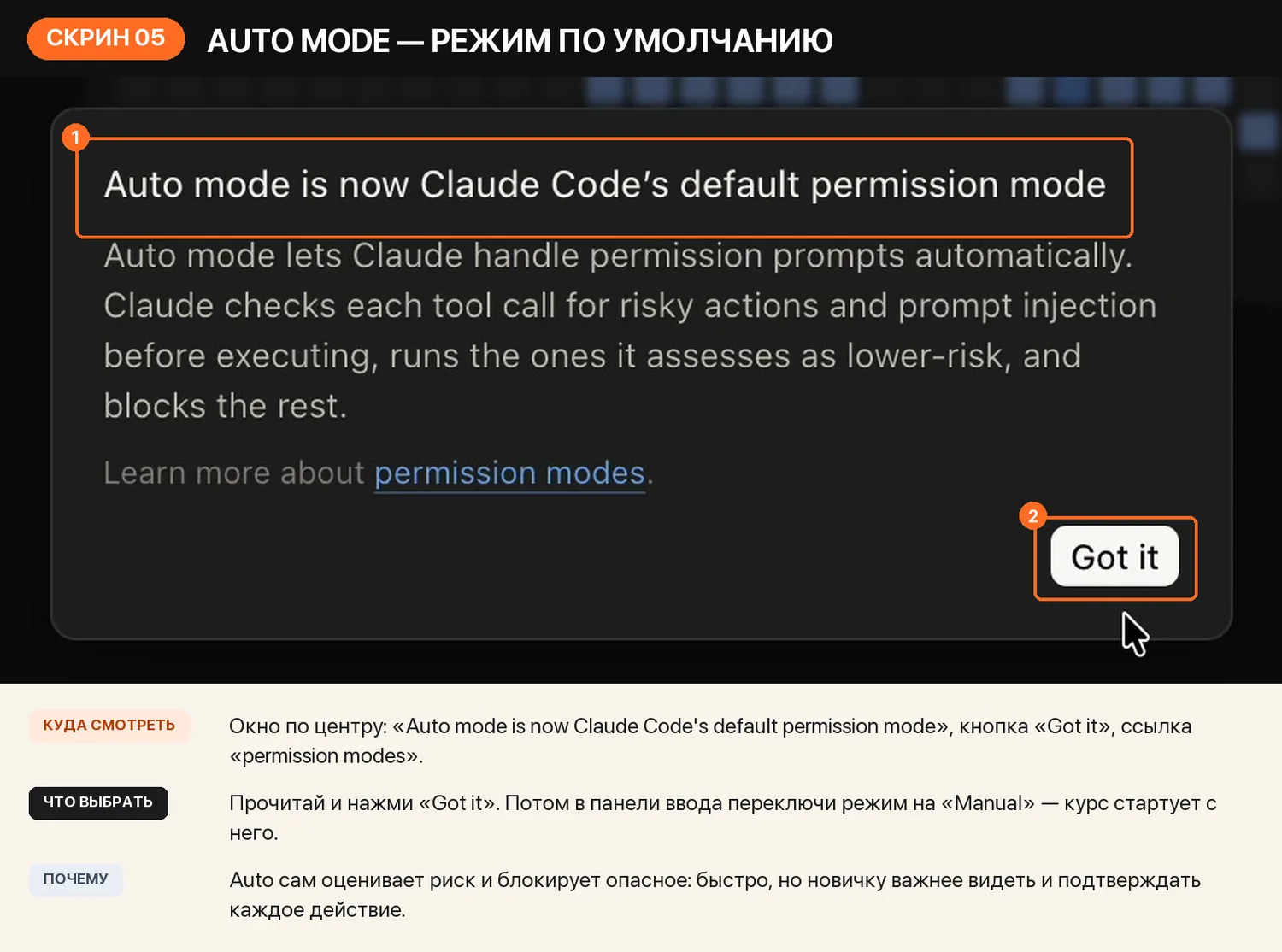
Куда смотреть: Окно по центру: «Auto mode is now Claude Code's default permission mode», кнопка `Got it`, ссылка `permission modes`.

Что выбрать: Прочитай и нажми `Got it`. Режим `Auto` оставь — курс стартует с него.

Почему: Auto сам оценивает риск и останавливает действия за рамками задачи: лишних вопросов меньше, а рискованное всё равно ждёт твоего решения. Гарантии безопасности это не даёт, поэтому работаем в отдельной папке проекта.

СКРИН 06 · Settings: карта разделов

Видео 0:0501/05 · обзор интерфейса
Claude Desktop — экран 06: Settings: карта разделов
Нажми на карточку, чтобы открыть её крупнее.
Текстом: куда смотреть и что выбрать

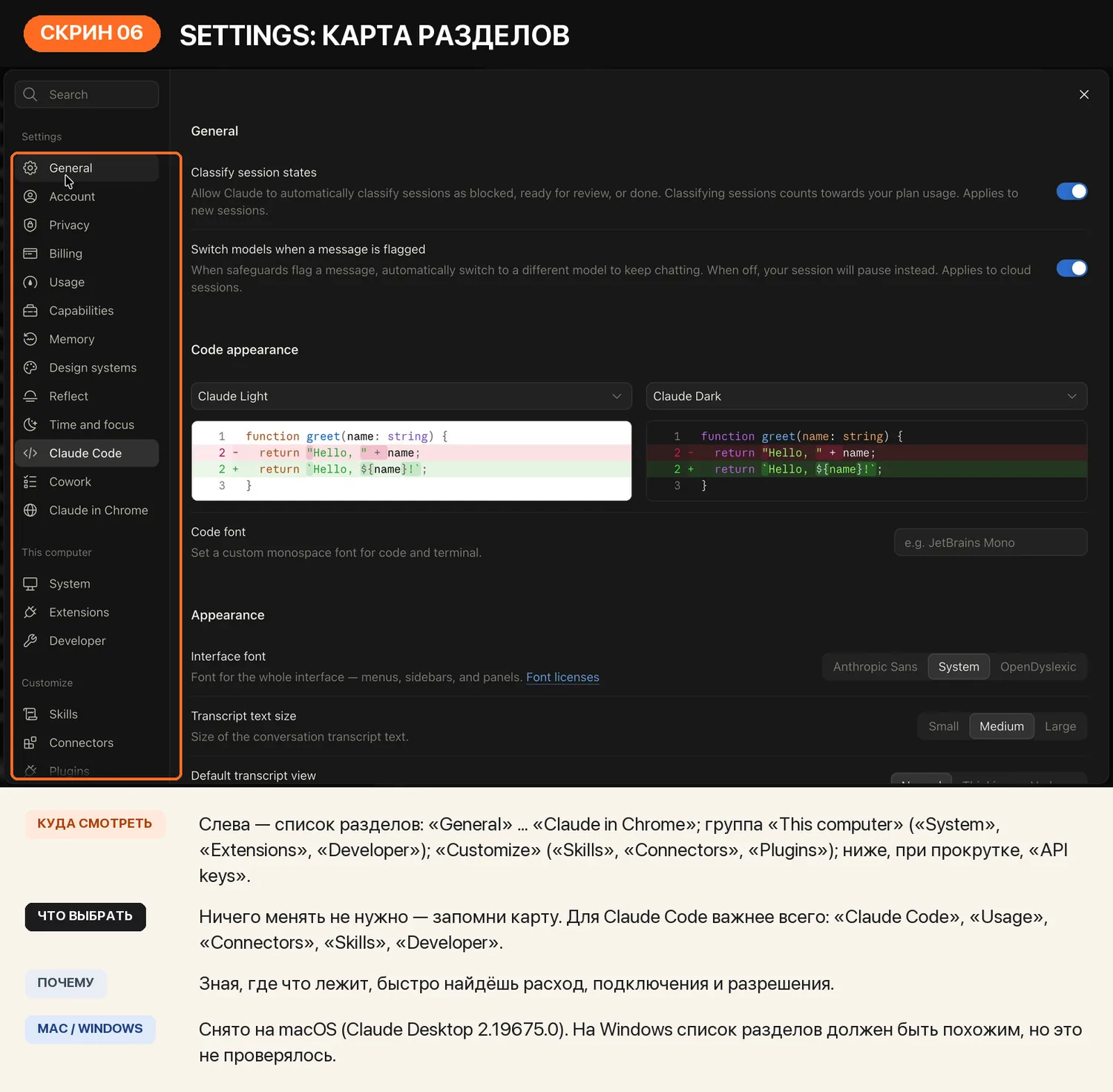
Куда смотреть: Слева — список разделов: `General` … `Claude in Chrome`; группа `This computer` (`System`, `Extensions`, `Developer`); `Customize` (`Skills`, `Connectors`, `Plugins`); ниже, при прокрутке, `API keys`.

Что выбрать: Ничего менять не нужно — запомни карту. Для Claude Code важнее всего: `Claude Code`, `Usage`, `Connectors`, `Skills`, `Developer`.

Почему: Зная, где что лежит, быстро найдёшь расход, подключения и разрешения.

Mac / Windows: Снято на macOS (Claude Desktop 2.19675.0). На Windows список разделов должен быть похожим, но это не проверялось.

B

B. Аккаунт, приватность, оплата и лимиты

Профиль, устройства, Privacy, Billing и Usage.

СКРИН 07 · General: внешний вид и голос

Видео 0:0601/05 · первый запуск (по желанию)
Claude Desktop — экран 07: General: внешний вид и голос
Нажми на карточку, чтобы открыть её крупнее.
Текстом: куда смотреть и что выбрать

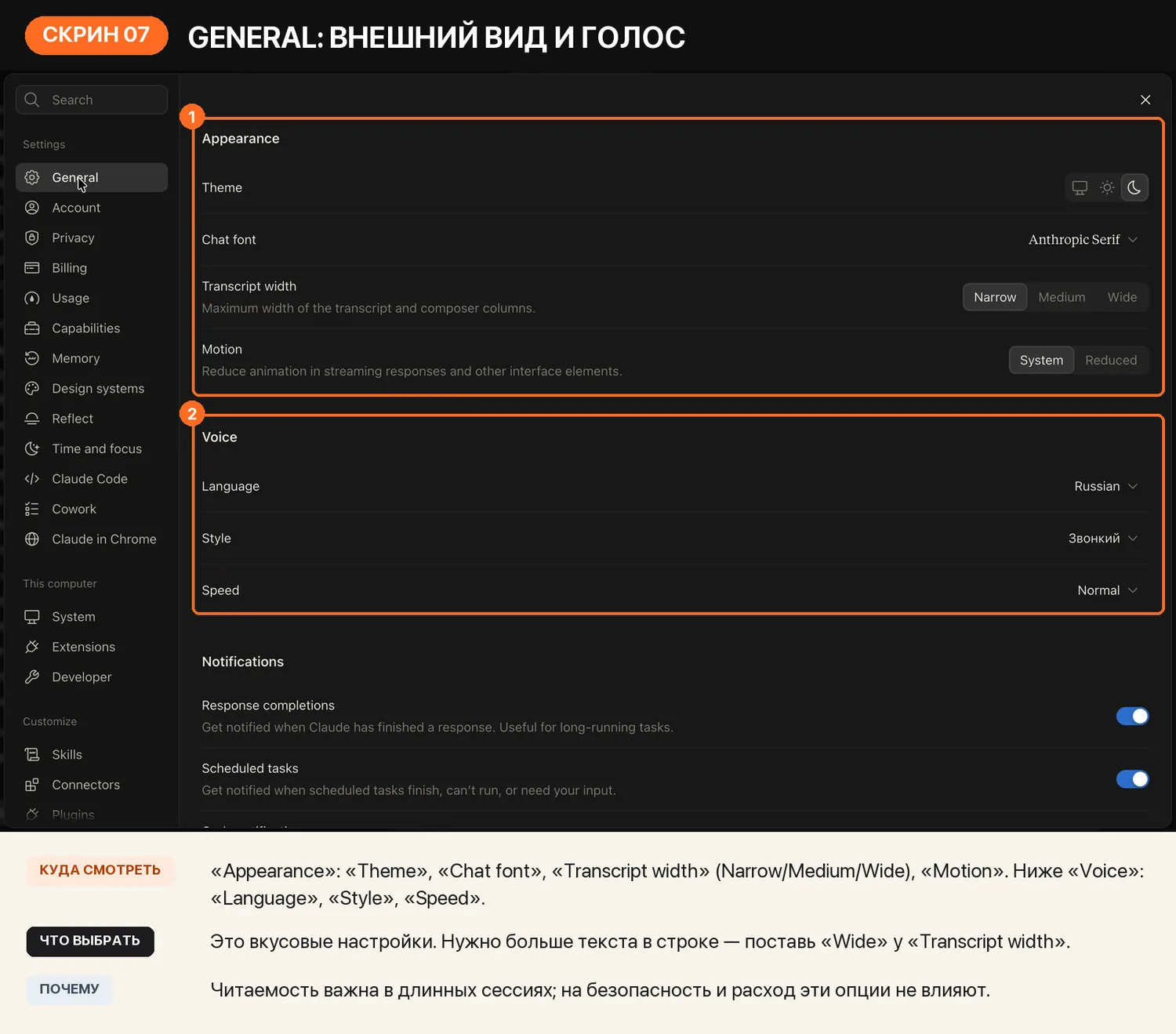
Куда смотреть: `Appearance`: `Theme`, `Chat font`, `Transcript width` (Narrow/Medium/Wide), `Motion`. Ниже `Voice`: `Language`, `Style`, `Speed`.

Что выбрать: Это вкусовые настройки. Нужно больше текста в строке — поставь `Wide` у `Transcript width`.

Почему: Читаемость важна в длинных сессиях; на безопасность и расход эти опции не влияют.

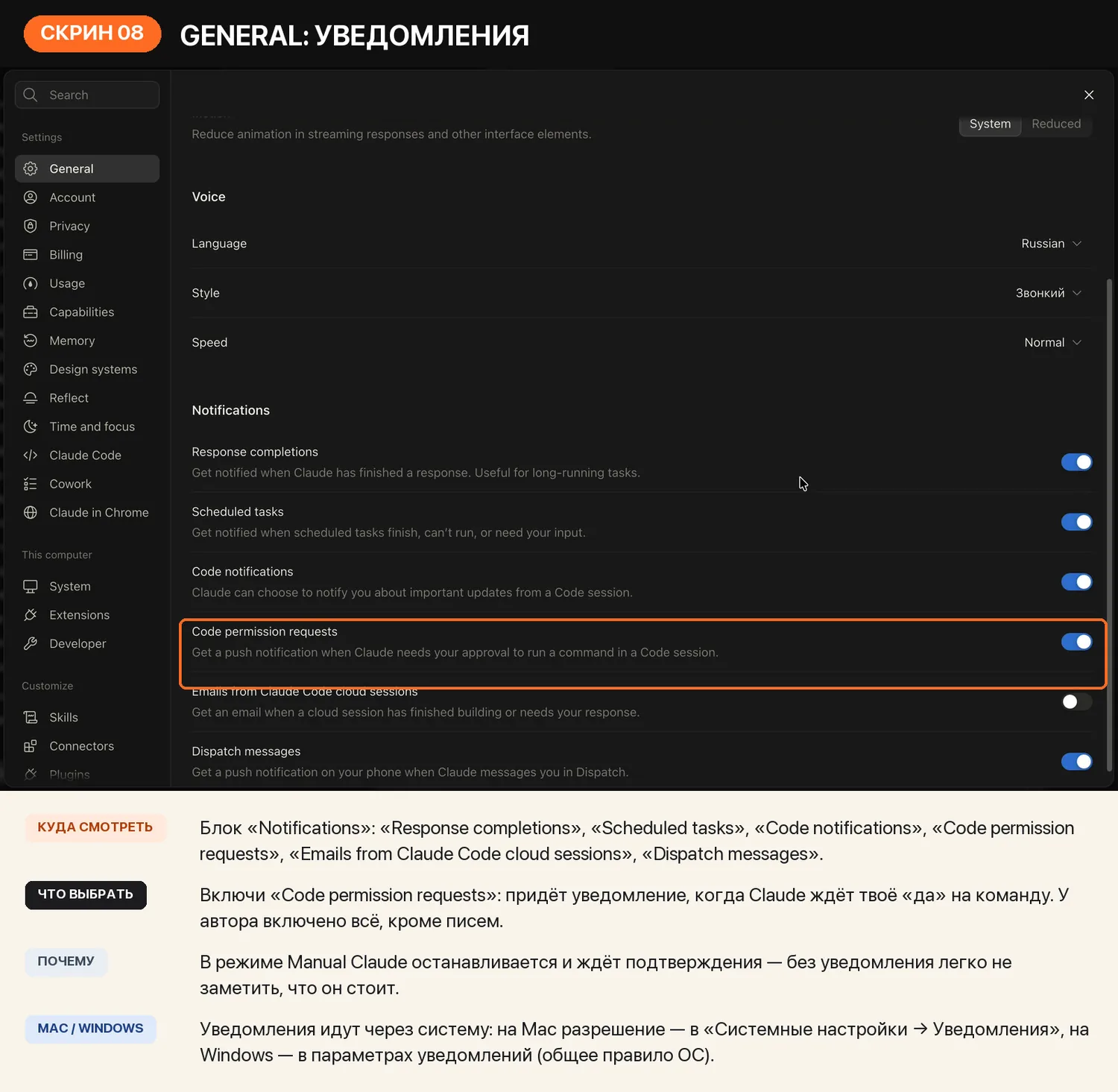
СКРИН 08 · General: уведомления

Видео 0:1302/05 · Режимы разрешений
Claude Desktop — экран 08: General: уведомления
Нажми на карточку, чтобы открыть её крупнее.
Текстом: куда смотреть и что выбрать

Куда смотреть: Блок `Notifications`: `Response completions`, `Scheduled tasks`, `Code notifications`, `Code permission requests`, `Emails from Claude Code cloud sessions`, `Dispatch messages`.

Что выбрать: Включи `Code permission requests`: придёт уведомление, когда Claude ждёт твоё «да» на команду. У автора включено всё, кроме писем.

Почему: Когда Claude ждёт подтверждения (в Auto это бывает реже, но бывает), он останавливается — без уведомления легко не заметить, что он стоит.

Mac / Windows: Уведомления идут через систему: на Mac разрешение — в «Системные настройки → Уведомления», на Windows — в параметрах уведомлений (общее правило ОС).

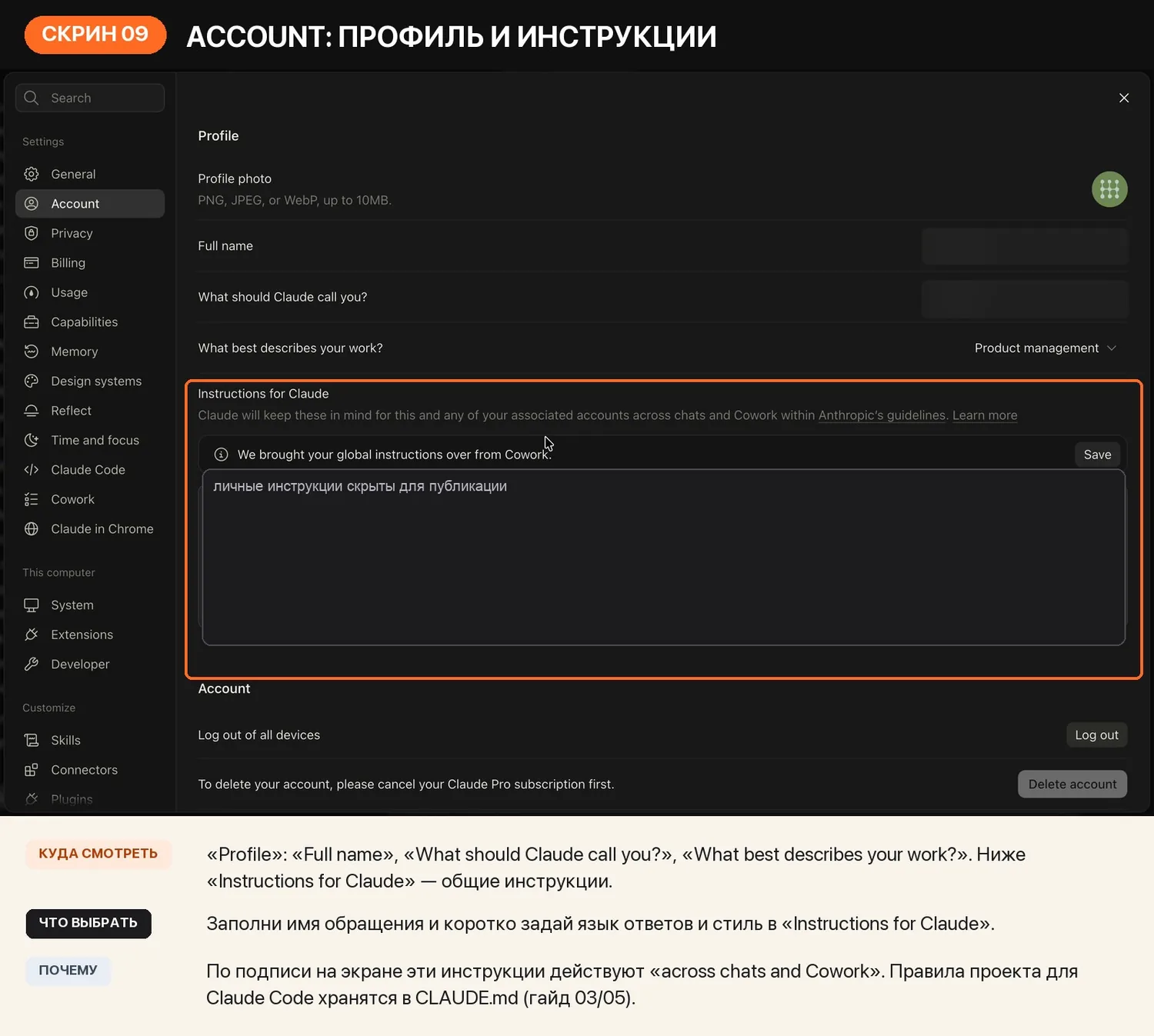
СКРИН 09 · Account: профиль и инструкции

Видео 0:1903/05 · CLAUDE.md и память
Claude Desktop — экран 09: Account: профиль и инструкции
Нажми на карточку, чтобы открыть её крупнее.
Текстом: куда смотреть и что выбрать

Куда смотреть: `Profile`: `Full name`, `What should Claude call you?`, `What best describes your work?`. Ниже `Instructions for Claude` — общие инструкции.

Что выбрать: Заполни имя обращения и коротко задай язык ответов и стиль в `Instructions for Claude`.

Почему: По подписи на экране эти инструкции действуют «across chats and Cowork». Правила проекта для Claude Code хранятся в CLAUDE.md (гайд 03/05).

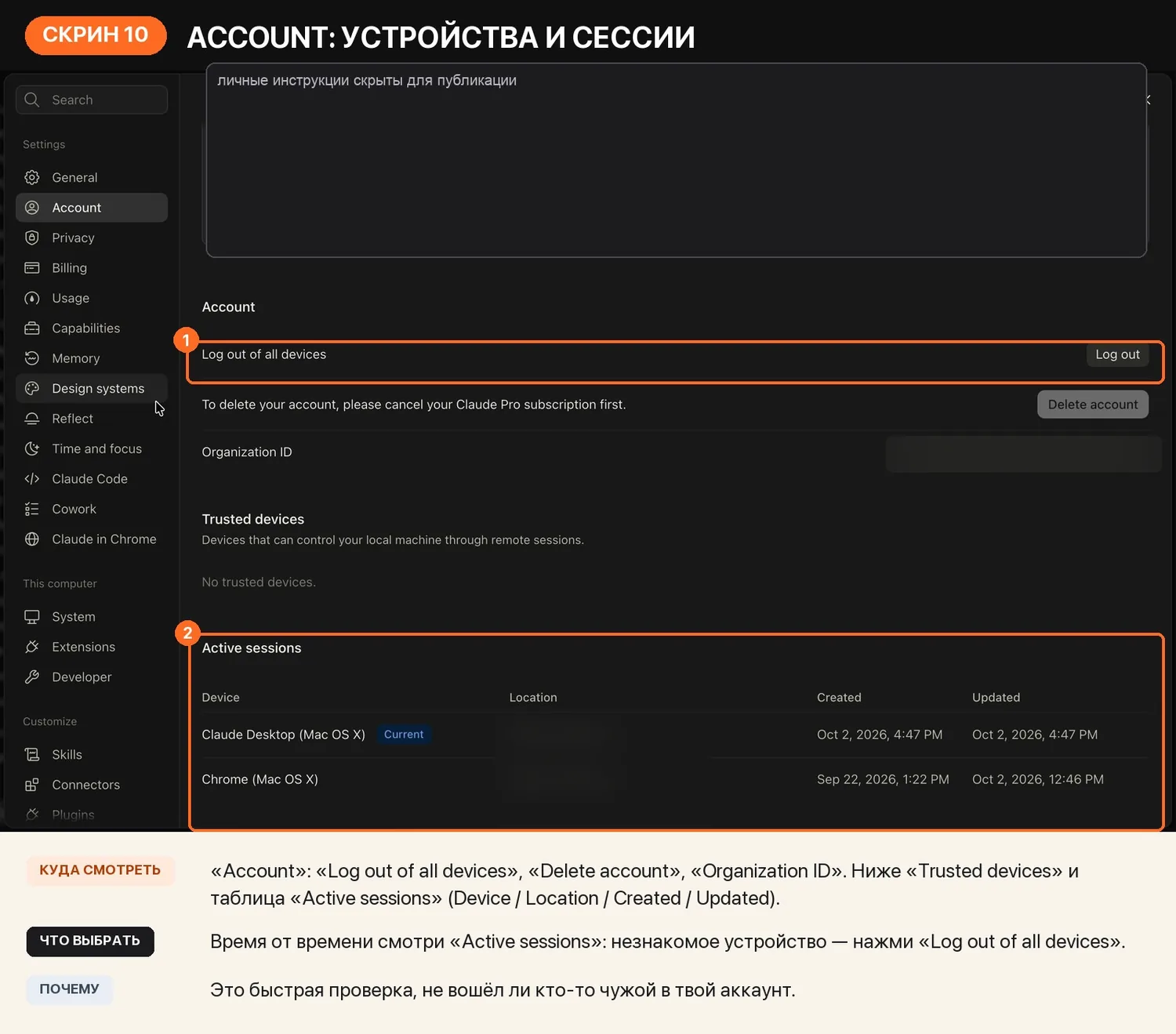
СКРИН 10 · Account: устройства и сессии

Видео 0:3500 · Безопасность
Claude Desktop — экран 10: Account: устройства и сессии
Нажми на карточку, чтобы открыть её крупнее.
Текстом: куда смотреть и что выбрать

Куда смотреть: `Account`: `Log out of all devices`, `Delete account`, `Organization ID`. Ниже `Trusted devices` и таблица `Active sessions` (Device / Location / Created / Updated).

Что выбрать: Время от времени смотри `Active sessions`: незнакомое устройство — нажми `Log out of all devices`.

Почему: Это быстрая проверка, не вошёл ли кто-то чужой в твой аккаунт.

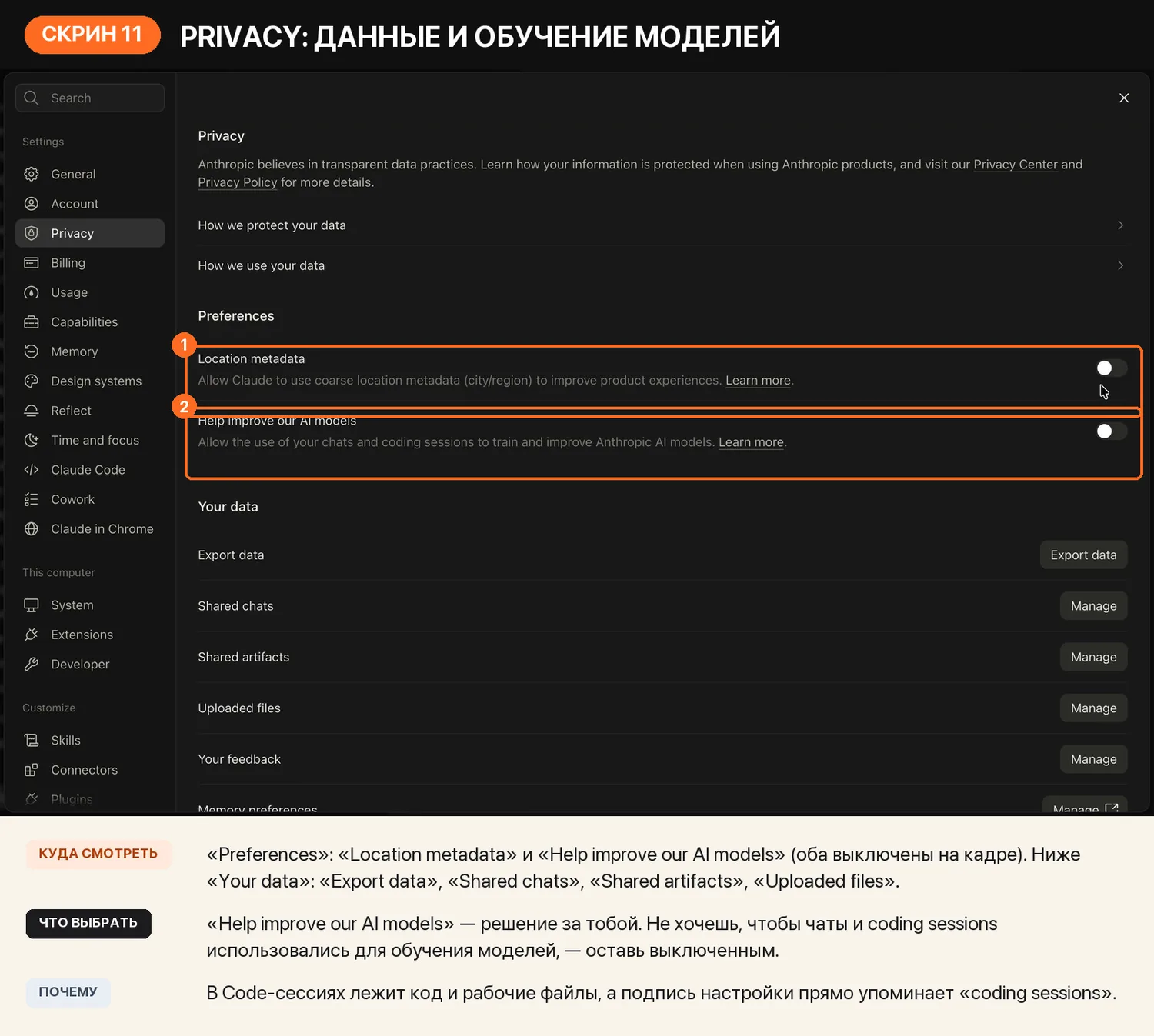
СКРИН 11 · Privacy: данные и обучение моделей

Видео 0:4300 · Безопасность. Что нельзя отдавать даже ИИ
Claude Desktop — экран 11: Privacy: данные и обучение моделей
Нажми на карточку, чтобы открыть её крупнее.
Текстом: куда смотреть и что выбрать

Куда смотреть: `Preferences`: `Location metadata` и `Help improve our AI models` (оба выключены на кадре). Ниже `Your data`: `Export data`, `Shared chats`, `Shared artifacts`, `Uploaded files`.

Что выбрать: `Help improve our AI models` — решение за тобой. Не хочешь, чтобы чаты и coding sessions использовались для обучения моделей, — оставь выключенным.

Почему: В Code-сессиях лежит код и рабочие файлы, а подпись настройки прямо упоминает «coding sessions».

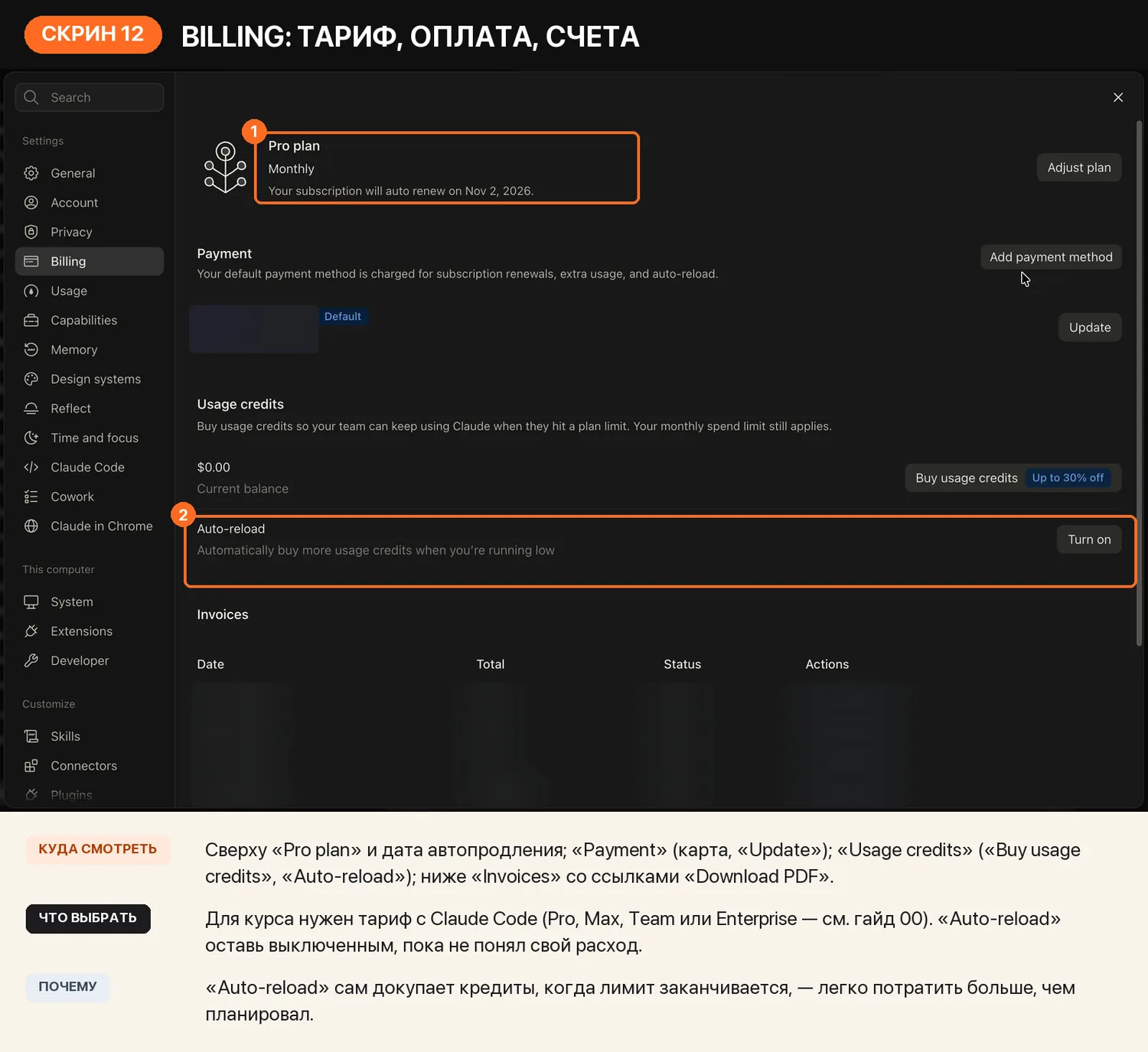
СКРИН 12 · Billing: тариф, оплата, счета

Видео 0:5200 · Оплата · 02/05 · Usage credits
Claude Desktop — экран 12: Billing: тариф, оплата, счета
Нажми на карточку, чтобы открыть её крупнее.
Текстом: куда смотреть и что выбрать

Куда смотреть: Сверху `Pro plan` и дата автопродления; `Payment` (карта, `Update`); `Usage credits` (`Buy usage credits`, `Auto-reload`); ниже `Invoices` со ссылками `Download PDF`.

Что выбрать: Для курса нужен тариф с Claude Code (Pro, Max, Team или Enterprise — см. гайд 00). `Auto-reload` оставь выключенным, пока не понял свой расход.

Почему: `Auto-reload` сам докупает кредиты, когда лимит заканчивается, — легко потратить больше, чем планировал.

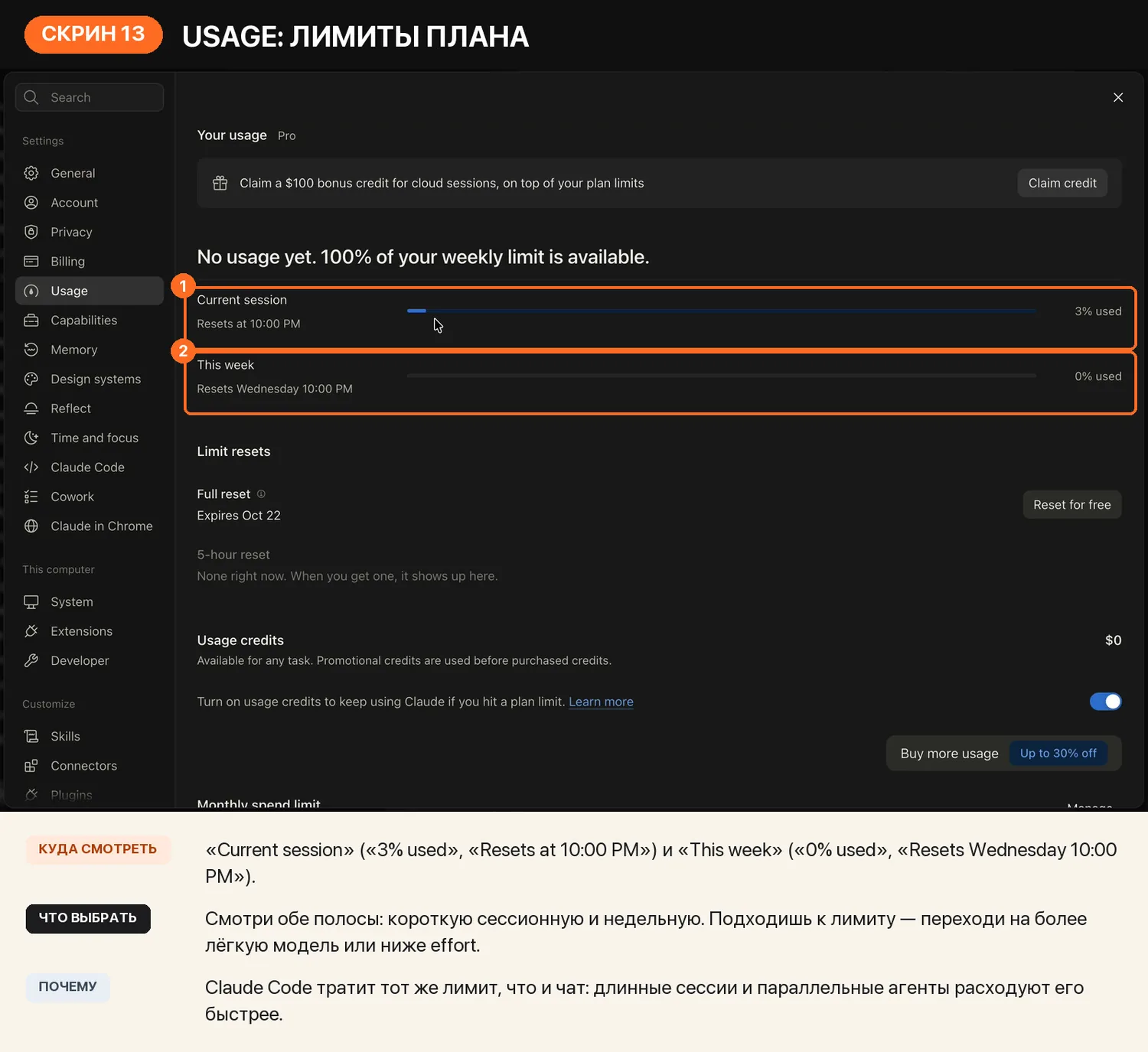
СКРИН 13 · Usage: лимиты плана

Видео 1:0202/05 · Почему Claude Code расходует лимит
Claude Desktop — экран 13: Usage: лимиты плана
Нажми на карточку, чтобы открыть её крупнее.
Текстом: куда смотреть и что выбрать

Куда смотреть: `Current session` (`3% used`, `Resets at 10:00 PM`) и `This week` (`0% used`, `Resets Wednesday 10:00 PM`).

Что выбрать: Смотри обе полосы: короткую сессионную и недельную. Подходишь к лимиту — переходи на более лёгкую модель или ниже effort.

Почему: Claude Code тратит тот же лимит, что и чат: длинные сессии и параллельные агенты расходуют его быстрее.

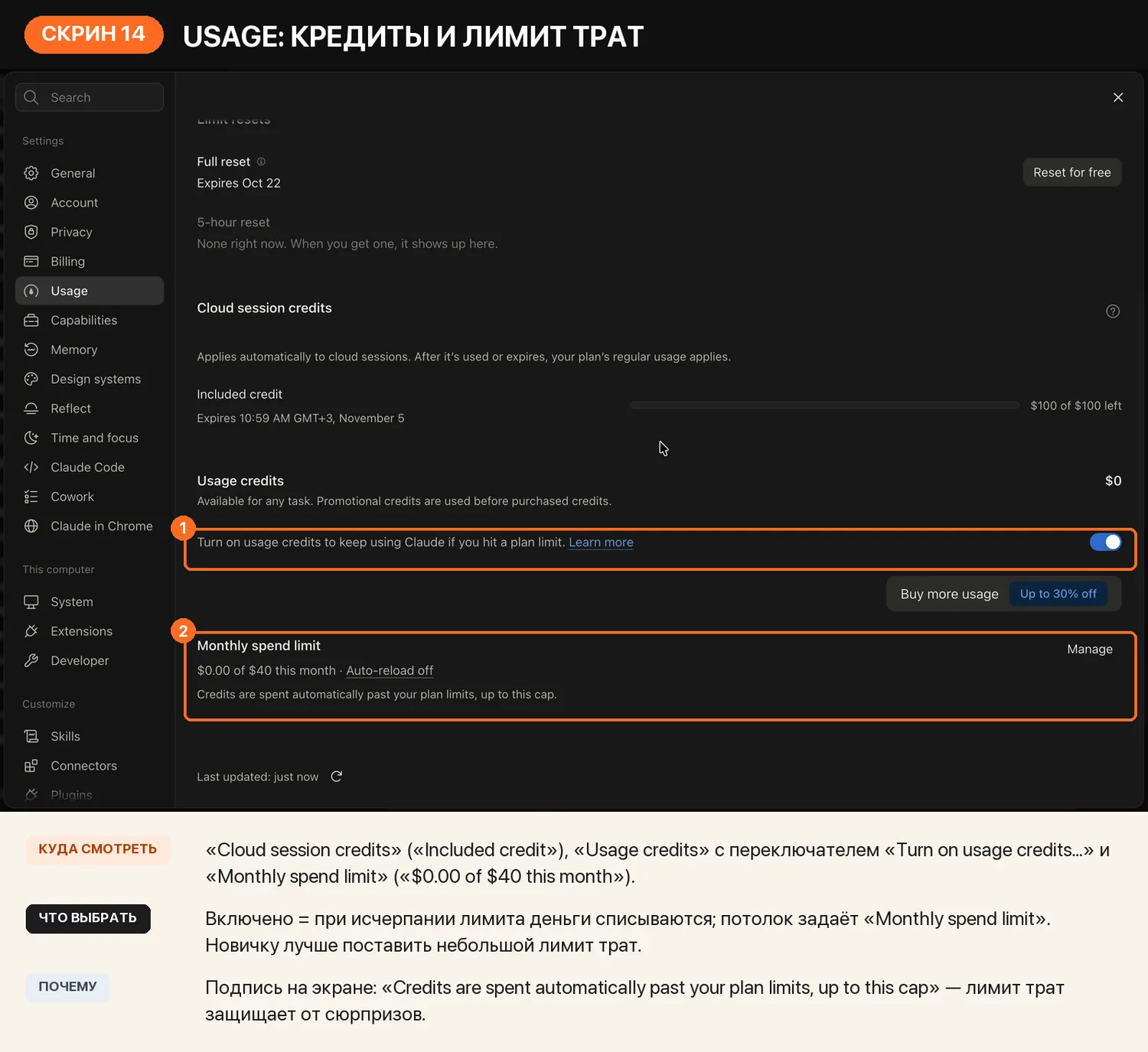
СКРИН 14 · Usage: кредиты и лимит трат

Видео 1:3702/05 · Usage credits
Claude Desktop — экран 14: Usage: кредиты и лимит трат
Нажми на карточку, чтобы открыть её крупнее.
Текстом: куда смотреть и что выбрать

Куда смотреть: `Cloud session credits` (`Included credit`), `Usage credits` с переключателем «Turn on usage credits…» и `Monthly spend limit` (`$0.00 of $40 this month`).

Что выбрать: Включено = при исчерпании лимита деньги списываются; потолок задаёт `Monthly spend limit`. Новичку лучше поставить небольшой лимит трат.

Почему: Подпись на экране: «Credits are spent automatically past your plan limits, up to this cap» — лимит трат защищает от сюрпризов.

C

C. Capabilities и память

Инструменты чата, сеть, Memory и импорт памяти.

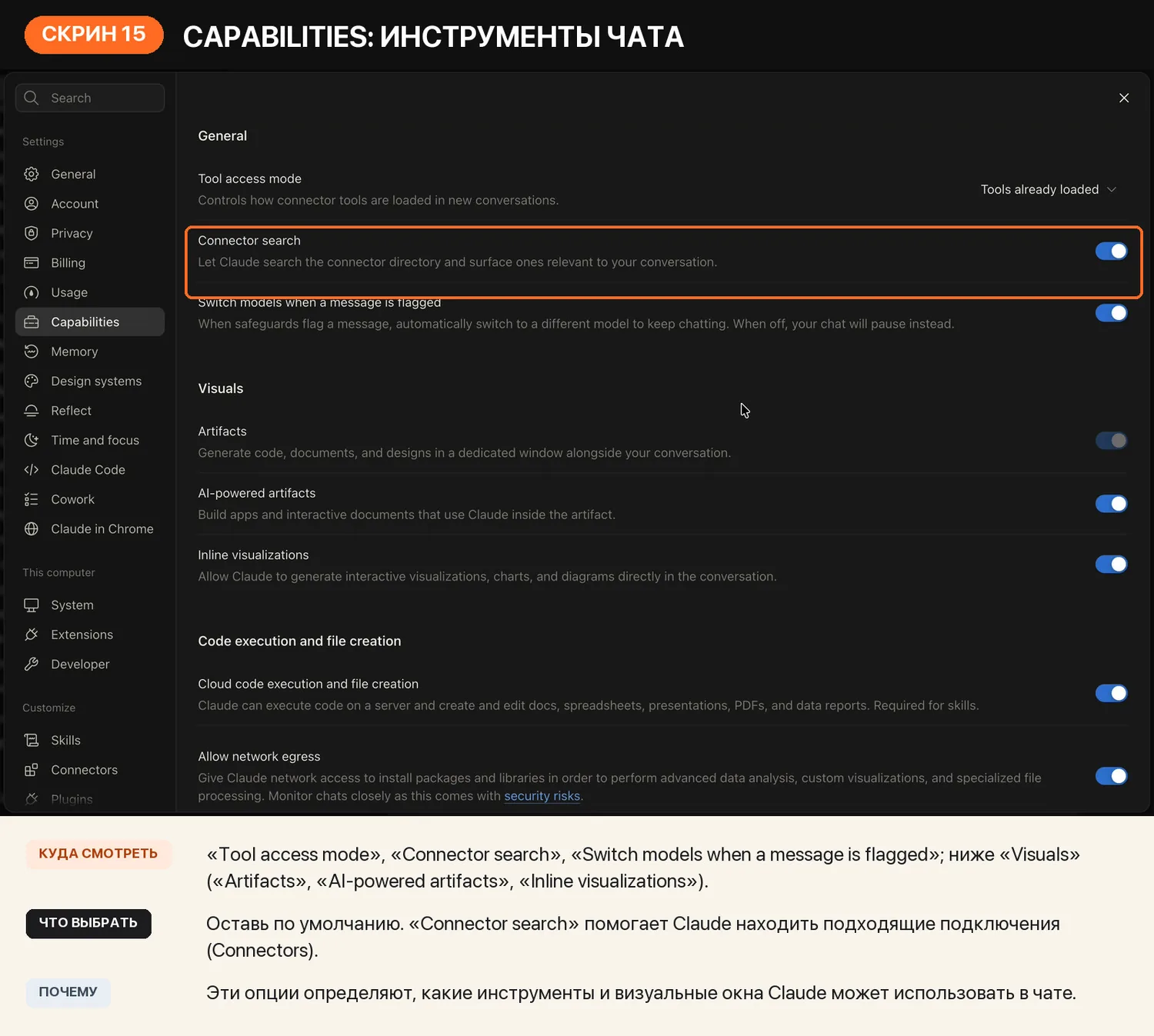
СКРИН 15 · Capabilities: инструменты чата

Видео 1:5003/05 · Tools и MCP
Claude Desktop — экран 15: Capabilities: инструменты чата
Нажми на карточку, чтобы открыть её крупнее.
Текстом: куда смотреть и что выбрать

Куда смотреть: `Tool access mode`, `Connector search`, `Switch models when a message is flagged`; ниже `Visuals` (`Artifacts`, `AI-powered artifacts`, `Inline visualizations`).

Что выбрать: Оставь по умолчанию. `Connector search` помогает Claude находить подходящие подключения (Connectors).

Почему: Эти опции определяют, какие инструменты и визуальные окна Claude может использовать в чате.

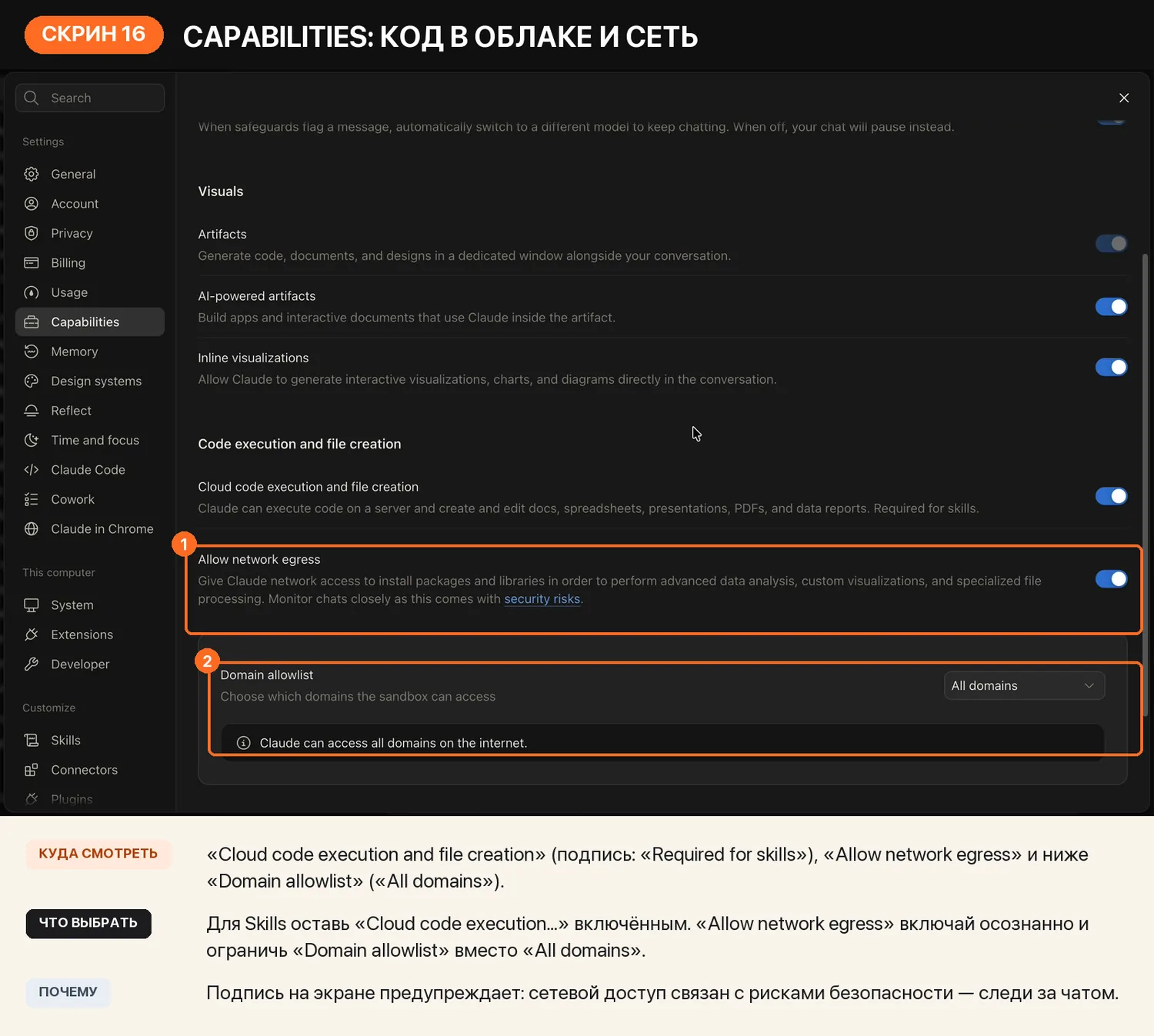
СКРИН 16 · Capabilities: код в облаке и сеть

Видео 1:5703/05 · Skills · 00 · Безопасность
Claude Desktop — экран 16: Capabilities: код в облаке и сеть
Нажми на карточку, чтобы открыть её крупнее.
Текстом: куда смотреть и что выбрать

Куда смотреть: `Cloud code execution and file creation` (подпись: «Required for skills»), `Allow network egress` и ниже `Domain allowlist` (`All domains`).

Что выбрать: Для Skills оставь `Cloud code execution…` включённым. `Allow network egress` включай осознанно и ограничь `Domain allowlist` вместо `All domains`.

Почему: Подпись на экране предупреждает: сетевой доступ связан с рисками безопасности — следи за чатом.

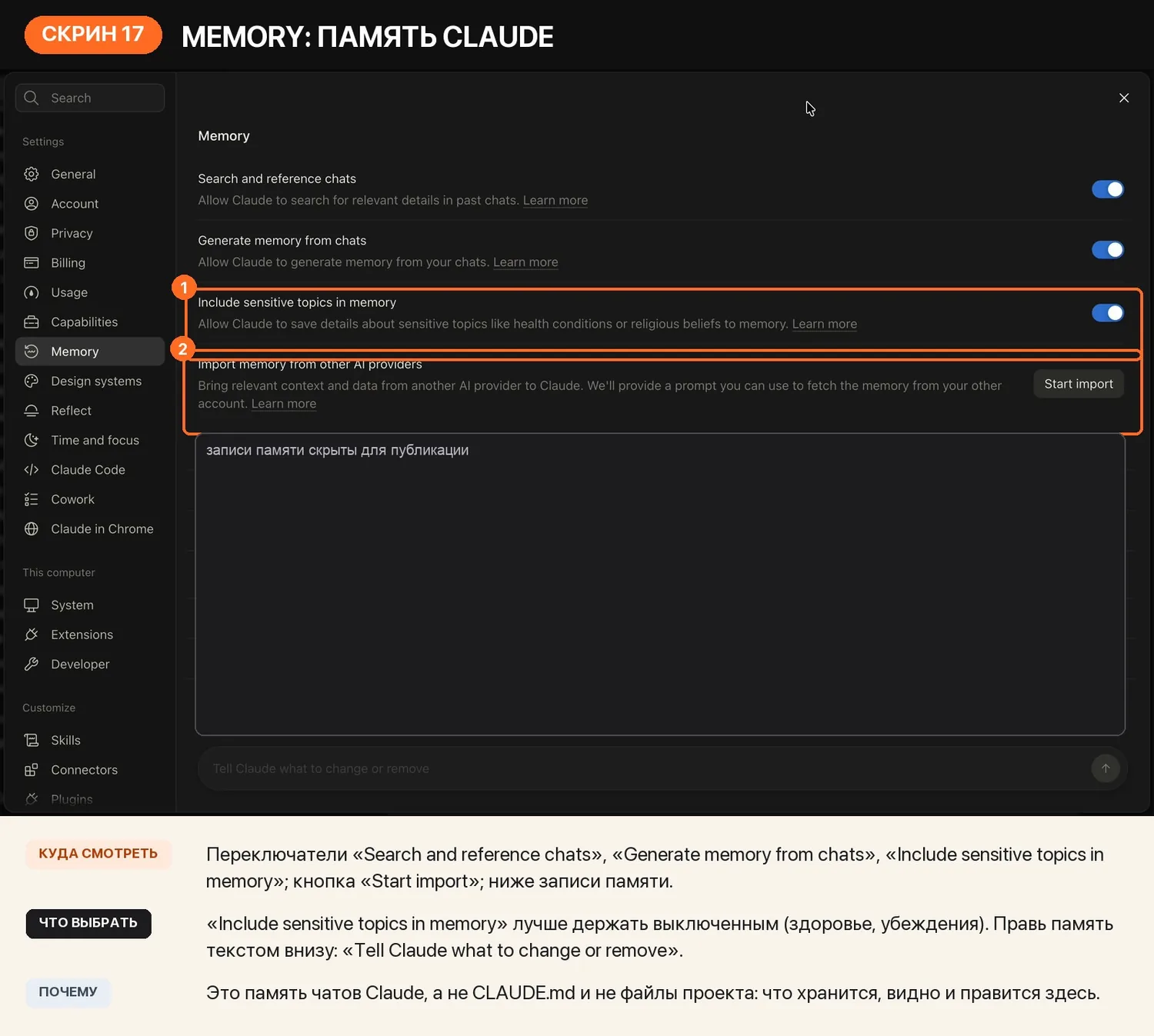
СКРИН 17 · Memory: память Claude

Видео 2:0803/05 · Auto-memory ≠ CLAUDE.md
Claude Desktop — экран 17: Memory: память Claude
Нажми на карточку, чтобы открыть её крупнее.
Текстом: куда смотреть и что выбрать

Куда смотреть: Переключатели `Search and reference chats`, `Generate memory from chats`, `Include sensitive topics in memory`; кнопка `Start import`; ниже записи памяти.

Что выбрать: `Include sensitive topics in memory` лучше держать выключенным (здоровье, убеждения). Правь память текстом внизу: «Tell Claude what to change or remove».

Почему: Это память чатов Claude, а не CLAUDE.md и не файлы проекта: что хранится, видно и правится здесь.

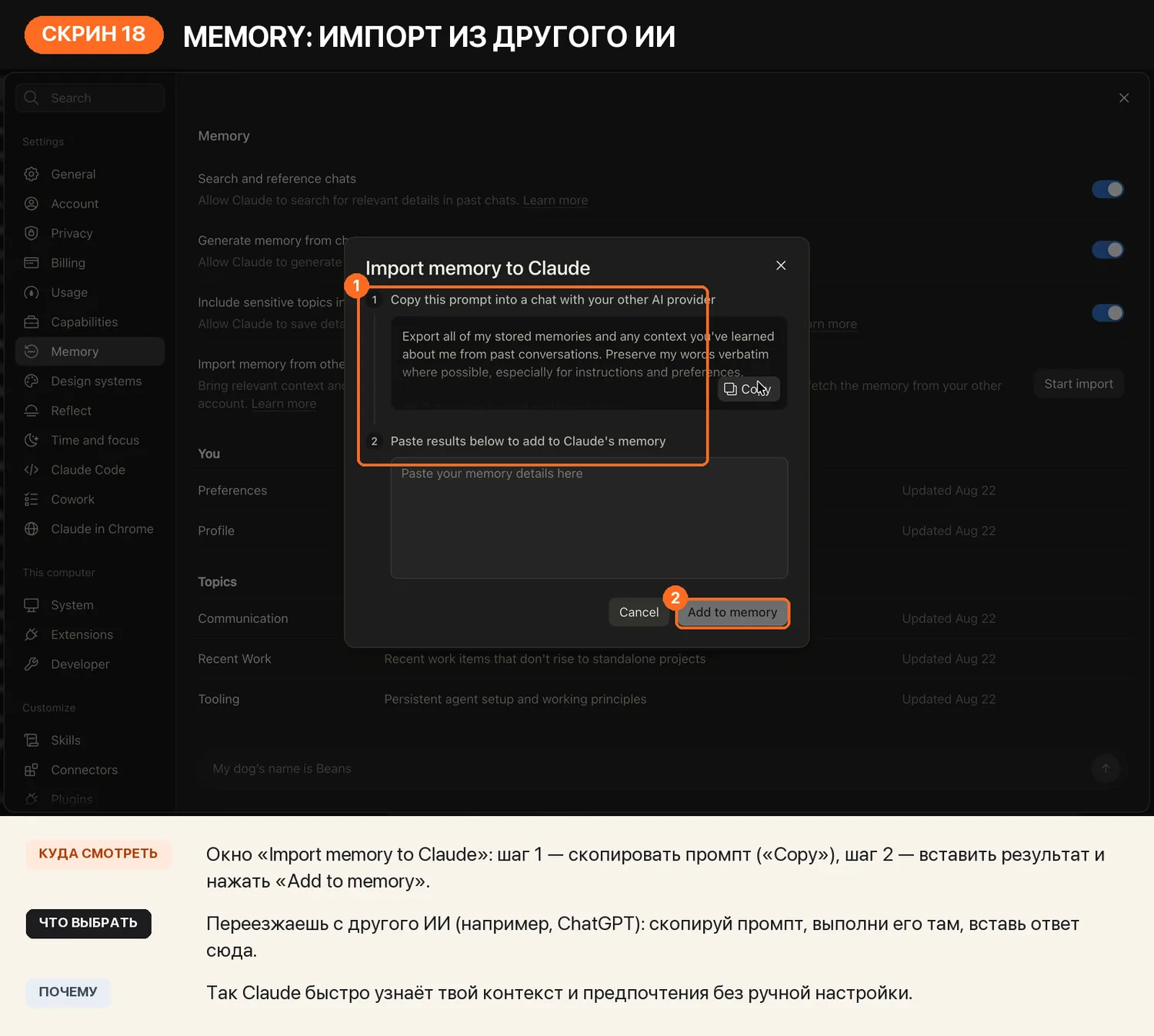
СКРИН 18 · Memory: импорт из другого ИИ

Видео 2:1503/05 · память (переход из другого ИИ)
Claude Desktop — экран 18: Memory: импорт из другого ИИ
Нажми на карточку, чтобы открыть её крупнее.
Текстом: куда смотреть и что выбрать

Куда смотреть: Окно `Import memory to Claude`: шаг 1 — скопировать промпт (`Copy`), шаг 2 — вставить результат и нажать `Add to memory`.

Что выбрать: Переезжаешь с другого ИИ (например, ChatGPT): скопируй промпт, выполни его там, вставь ответ сюда.

Почему: Так Claude быстро узнаёт твой контекст и предпочтения без ручной настройки.

D

D. Claude Code: рабочие настройки

Diff, Remote Control, Sessions, worktrees, browser, PR и sharing.

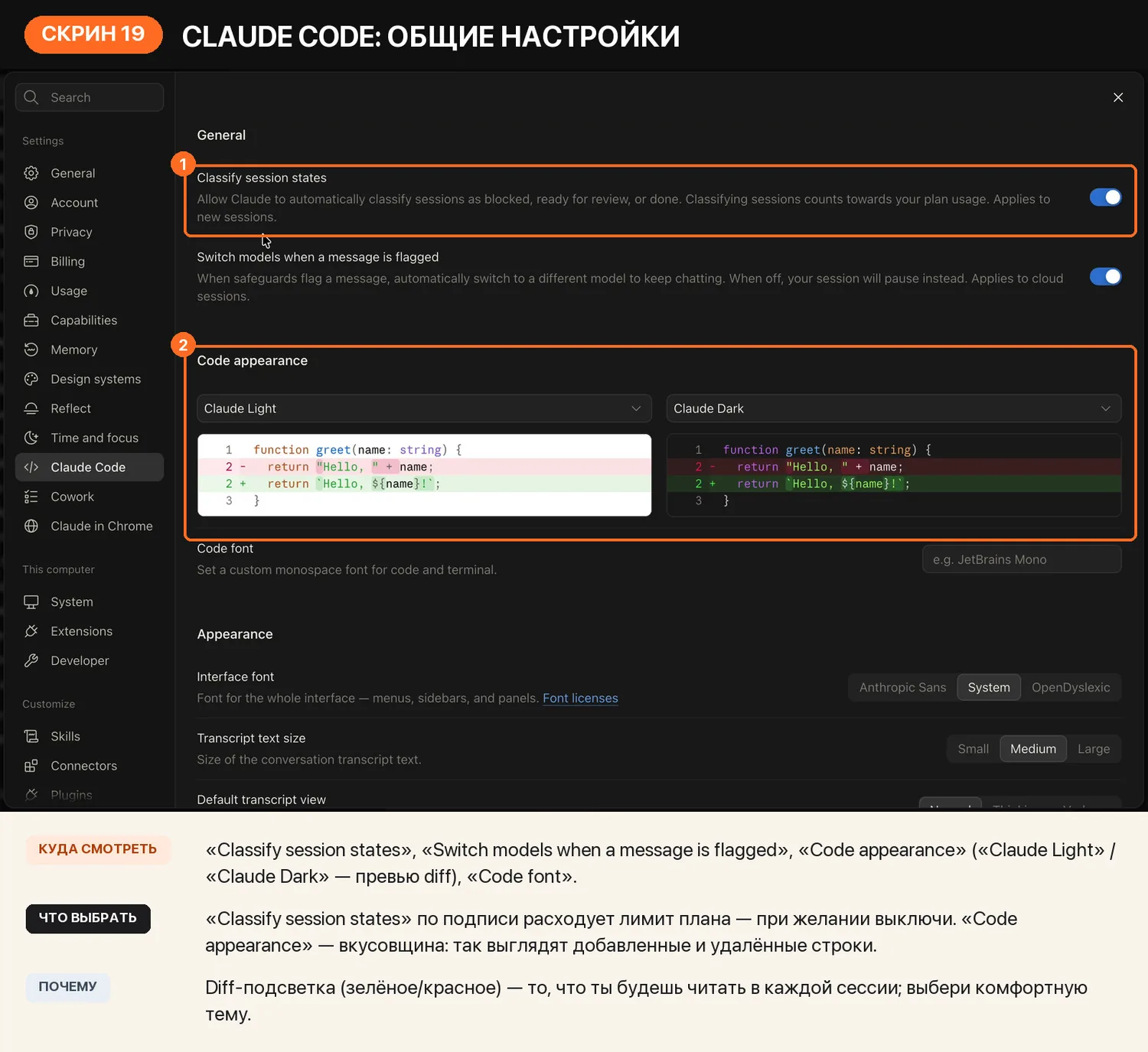
СКРИН 19 · Claude Code: общие настройки

Видео 2:4401/05 · Diff: научись видеть, что реально изменилось
Claude Desktop — экран 19: Claude Code: общие настройки
Нажми на карточку, чтобы открыть её крупнее.
Текстом: куда смотреть и что выбрать

Куда смотреть: `Classify session states`, `Switch models when a message is flagged`, `Code appearance` (`Claude Light` / `Claude Dark` — превью diff), `Code font`.

Что выбрать: `Classify session states` по подписи расходует лимит плана — при желании выключи. `Code appearance` — вкусовщина: так выглядят добавленные и удалённые строки.

Почему: Diff-подсветка (зелёное/красное) — то, что ты будешь читать в каждой сессии; выбери комфортную тему.

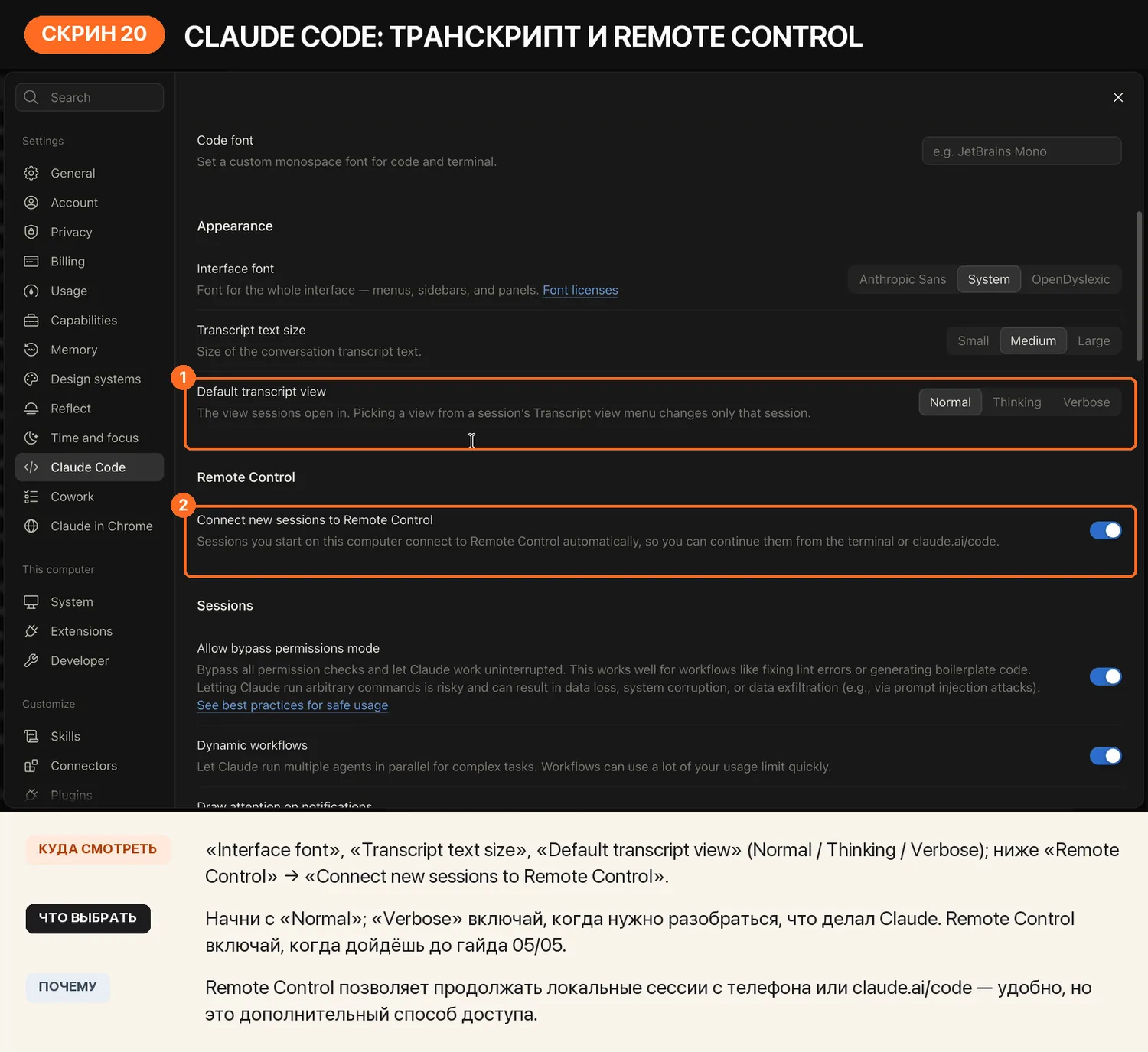
СКРИН 20 · Claude Code: транскрипт и Remote Control

Видео 2:5205/05 · Remote Control
Claude Desktop — экран 20: Claude Code: транскрипт и Remote Control
Нажми на карточку, чтобы открыть её крупнее.
Текстом: куда смотреть и что выбрать

Куда смотреть: `Interface font`, `Transcript text size`, `Default transcript view` (Normal / Thinking / Verbose); ниже `Remote Control` → `Connect new sessions to Remote Control`.

Что выбрать: Начни с `Normal`; `Verbose` включай, когда нужно разобраться, что делал Claude. Remote Control включай, когда дойдёшь до гайда 05/05.

Почему: Remote Control позволяет продолжать локальные сессии с телефона или claude.ai/code — удобно, но это дополнительный способ доступа.

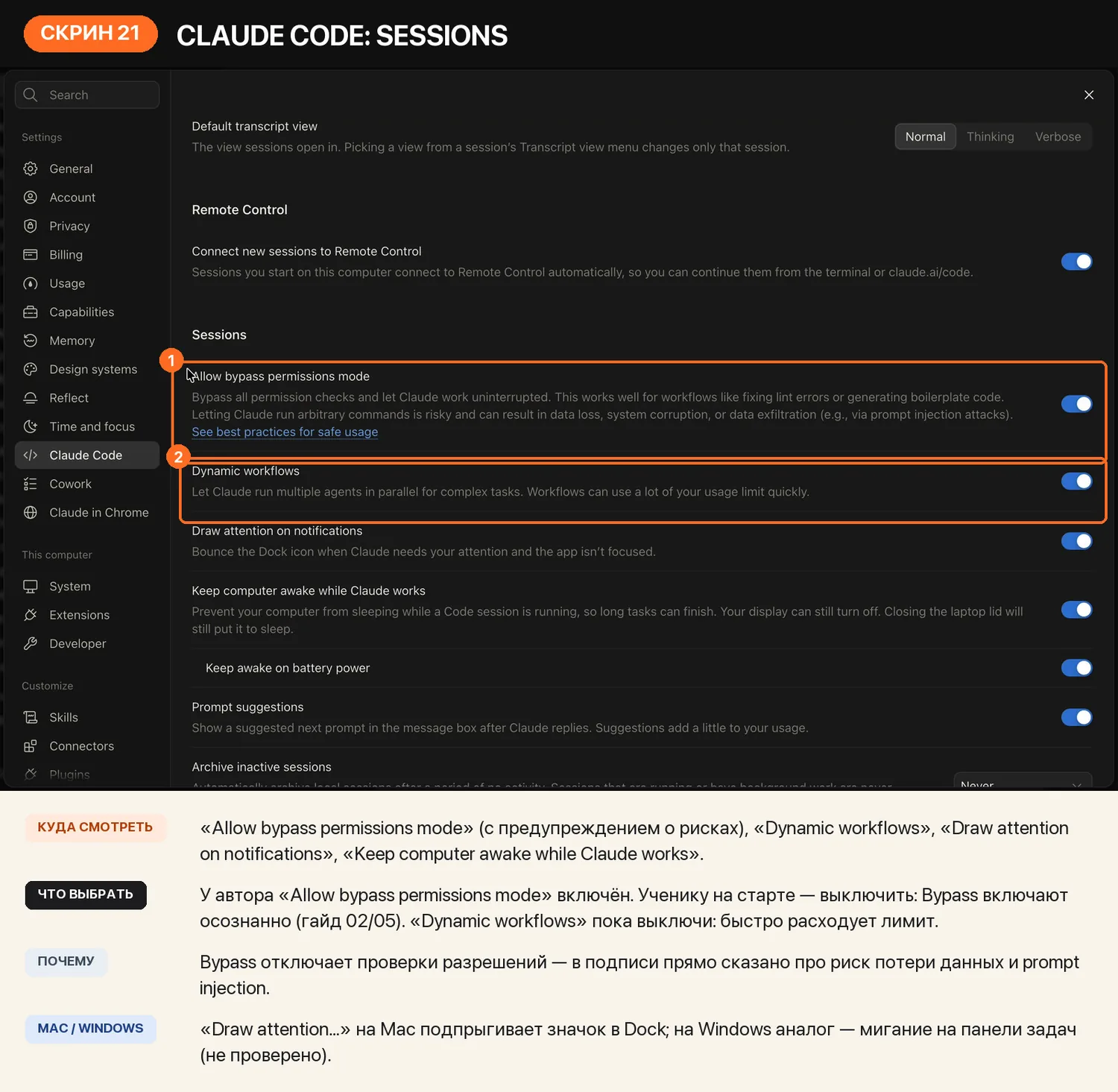
СКРИН 21 · Claude Code: Sessions

Видео 2:5802/05 · Permission modes · 05/05 · Subagents
Claude Desktop — экран 21: Claude Code: Sessions
Нажми на карточку, чтобы открыть её крупнее.
Текстом: куда смотреть и что выбрать

Куда смотреть: `Allow bypass permissions mode` (с предупреждением о рисках), `Dynamic workflows`, `Draw attention on notifications`, `Keep computer awake while Claude works`.

Что выбрать: У автора `Allow bypass permissions mode` включён. Ученику на старте — выключить: Bypass включают только после того, как настроены все глобальные инструкции агента, и никогда — на рабочем компьютере с чужими данными (гайд 02/05). `Dynamic workflows` пока выключи: быстро расходует лимит.

Почему: Bypass отключает проверки разрешений — в подписи прямо сказано про риск потери данных и prompt injection.

Mac / Windows: `Draw attention…` на Mac подпрыгивает значок в Dock; на Windows аналог — мигание на панели задач (не проверено).
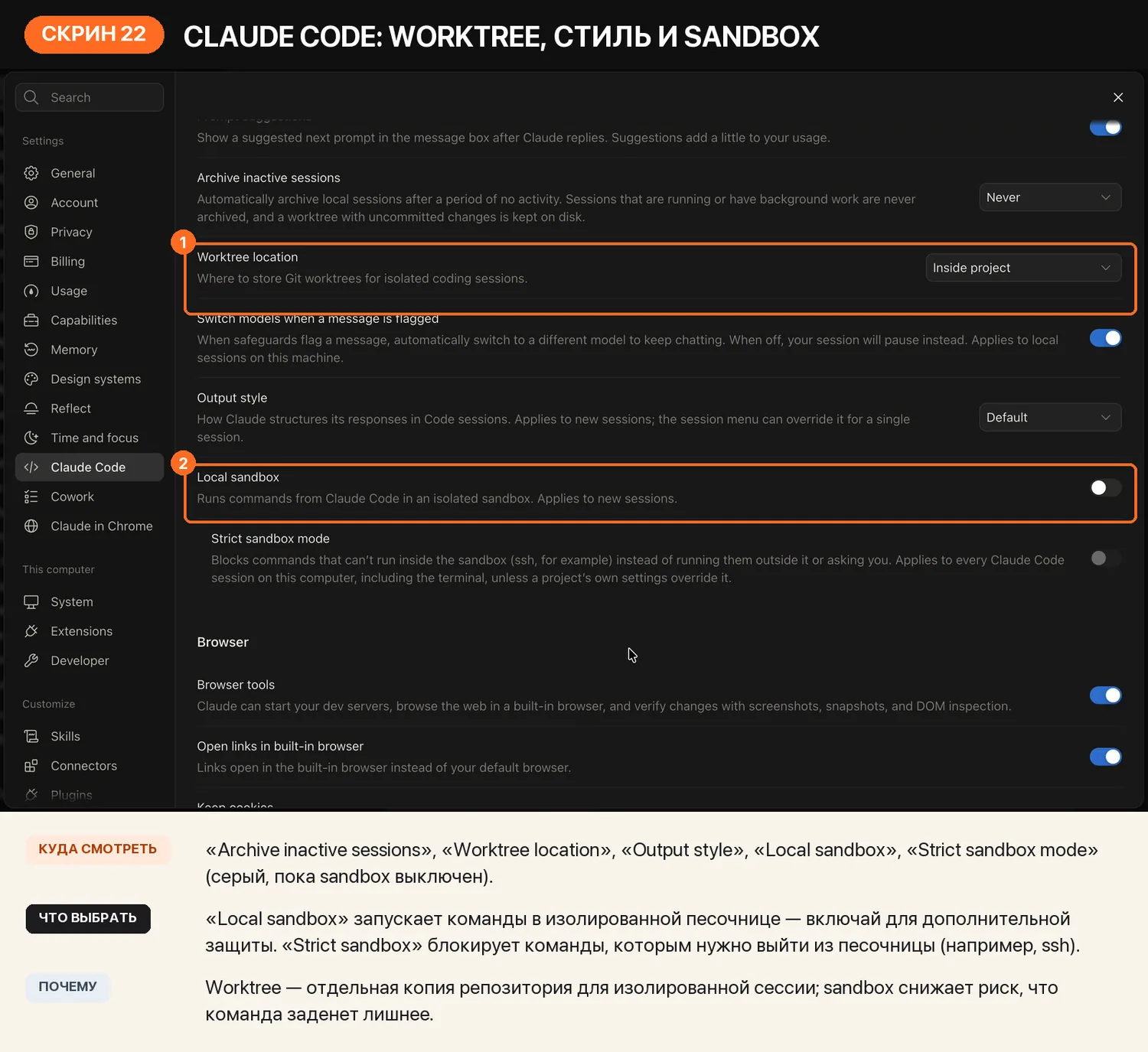
СКРИН 22 · Claude Code: worktree, стиль и sandbox

Видео 3:0804/05 · Git branch до изменений
Claude Desktop — экран 22: Claude Code: worktree, стиль и sandbox
Нажми на карточку, чтобы открыть её крупнее.
Текстом: куда смотреть и что выбрать

Куда смотреть: `Archive inactive sessions`, `Worktree location`, `Output style`, `Local sandbox`, `Strict sandbox mode` (серый, пока sandbox выключен).

Что выбрать: `Local sandbox` запускает команды в изолированной песочнице — включай для дополнительной защиты. `Strict sandbox` блокирует команды, которым нужно выйти из песочницы (например, ssh).

Почему: Worktree — отдельная копия репозитория для изолированной сессии; sandbox снижает риск, что команда заденет лишнее.

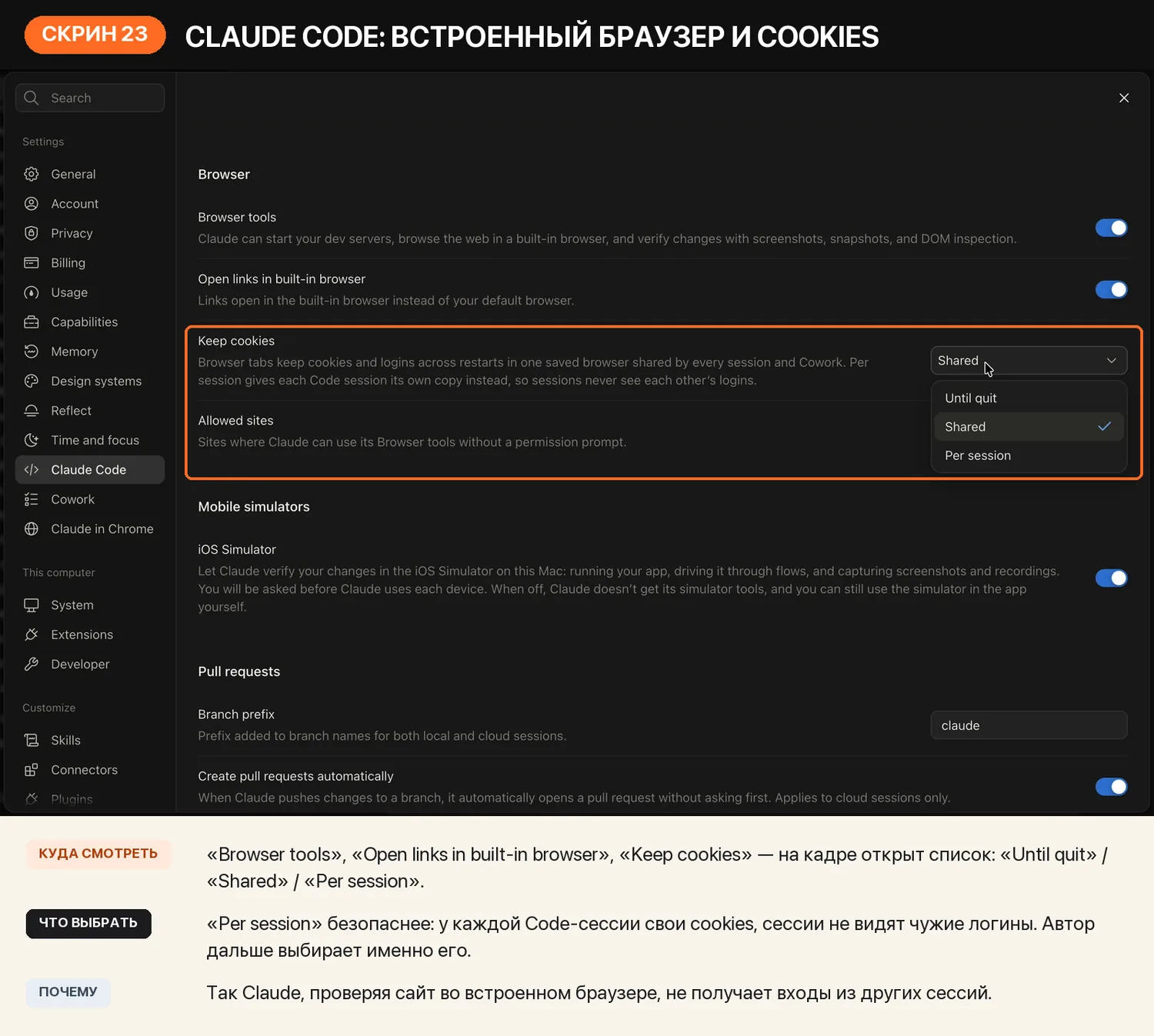
СКРИН 23 · Claude Code: встроенный браузер и cookies

Видео 3:2404/05 · Готово только после проверки
Claude Desktop — экран 23: Claude Code: встроенный браузер и cookies
Нажми на карточку, чтобы открыть её крупнее.
Текстом: куда смотреть и что выбрать

Куда смотреть: `Browser tools`, `Open links in built-in browser`, `Keep cookies` — на кадре открыт список: `Until quit` / `Shared` / `Per session`.

Что выбрать: `Per session` безопаснее: у каждой Code-сессии свои cookies, сессии не видят чужие логины. Автор дальше выбирает именно его.

Почему: Так Claude, проверяя сайт во встроенном браузере, не получает входы из других сессий.

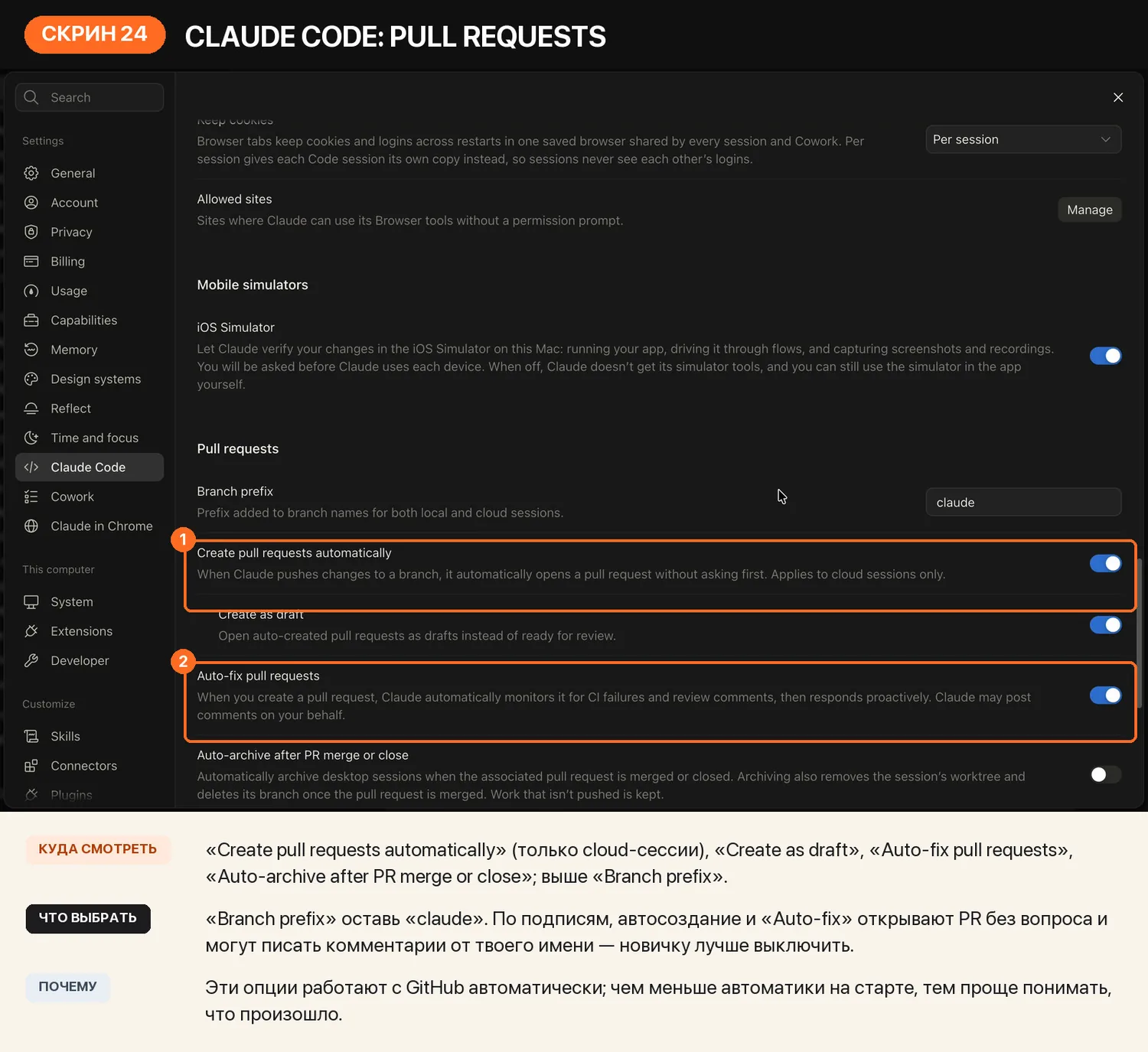
СКРИН 24 · Claude Code: Pull requests

Видео 3:3304/05 · Git checkpoint · 05/05 · Web / Cloud
Claude Desktop — экран 24: Claude Code: Pull requests
Нажми на карточку, чтобы открыть её крупнее.
Текстом: куда смотреть и что выбрать

Куда смотреть: `Create pull requests automatically` (только cloud-сессии), `Create as draft`, `Auto-fix pull requests`, `Auto-archive after PR merge or close`; выше `Branch prefix`.

Что выбрать: `Branch prefix` оставь `claude`. По подписям, автосоздание и `Auto-fix` открывают PR без вопроса и могут писать комментарии от твоего имени — новичку лучше выключить.

Почему: Эти опции работают с GitHub автоматически; чем меньше автоматики на старте, тем проще понимать, что произошло.

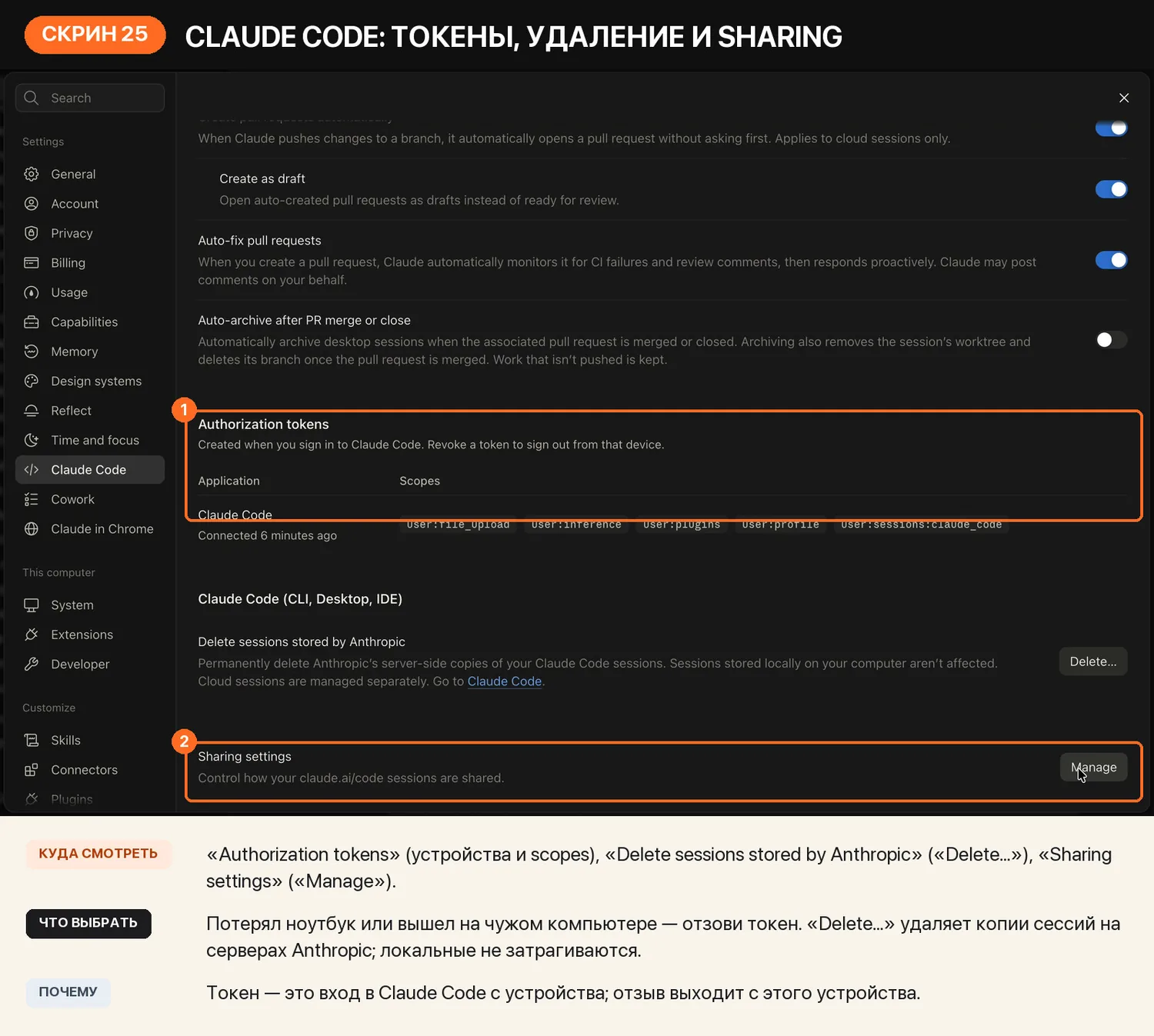
СКРИН 25 · Claude Code: токены, удаление и sharing

Видео 3:4100 · Безопасность
Claude Desktop — экран 25: Claude Code: токены, удаление и sharing
Нажми на карточку, чтобы открыть её крупнее.
Текстом: куда смотреть и что выбрать

Куда смотреть: `Authorization tokens` (устройства и scopes), `Delete sessions stored by Anthropic` (`Delete…`), `Sharing settings` (`Manage`).

Что выбрать: Потерял ноутбук или вышел на чужом компьютере — отзови токен. `Delete…` удаляет копии сессий на серверах Anthropic; локальные не затрагиваются.

Почему: Токен — это вход в Claude Code с устройства; отзыв выходит с этого устройства.

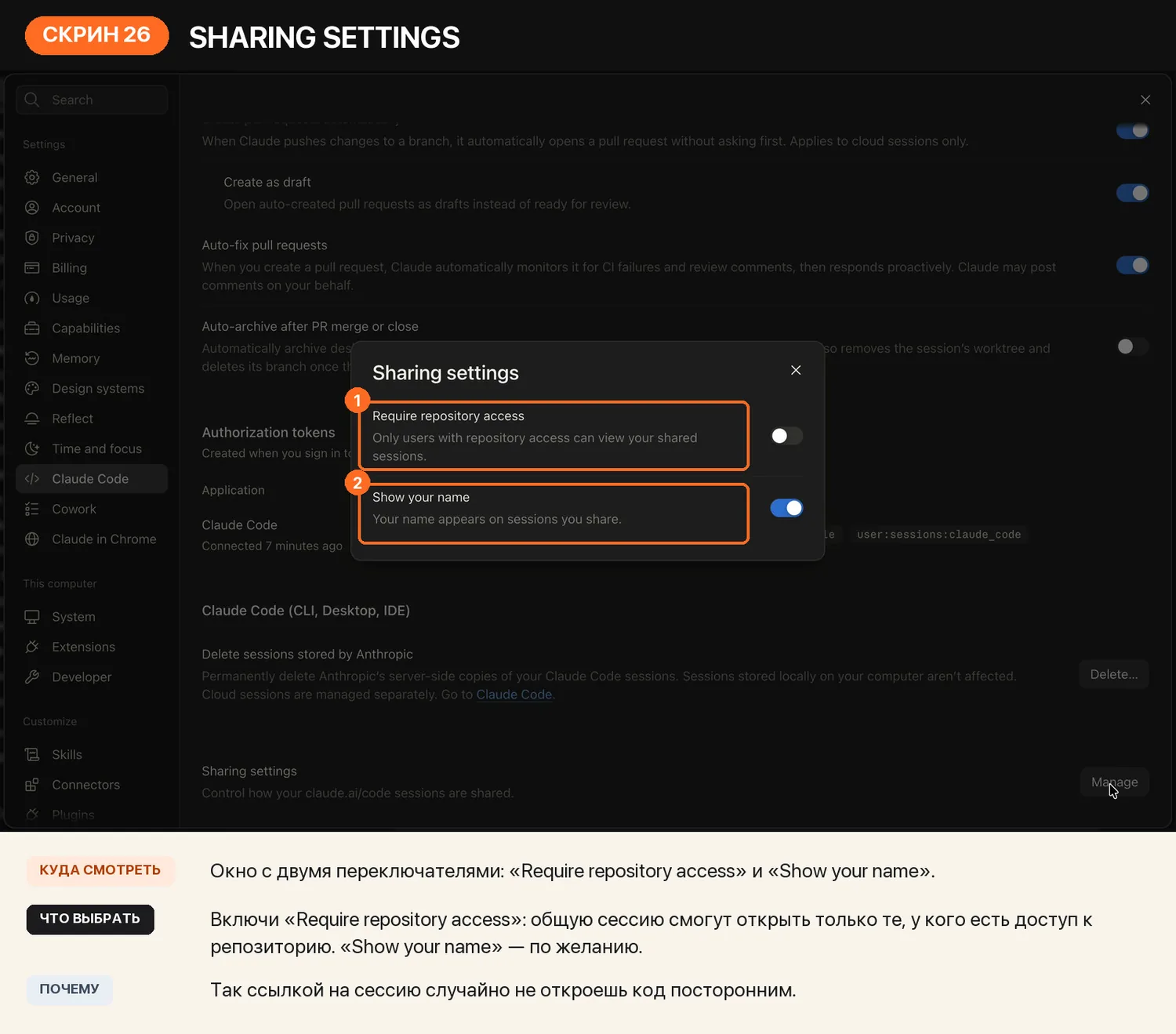
СКРИН 26 · Sharing settings

Видео 3:4400 · Безопасность
Claude Desktop — экран 26: Sharing settings
Нажми на карточку, чтобы открыть её крупнее.
Текстом: куда смотреть и что выбрать

Куда смотреть: Окно с двумя переключателями: `Require repository access` и `Show your name`.

Что выбрать: Включи `Require repository access`: общую сессию смогут открыть только те, у кого есть доступ к репозиторию. `Show your name` — по желанию.

Почему: Так ссылкой на сессию случайно не откроешь код посторонним.

E

E. Cowork, Chrome и системные разрешения

Доверенные устройства, браузер, shortcuts, Computer Use и Extensions.

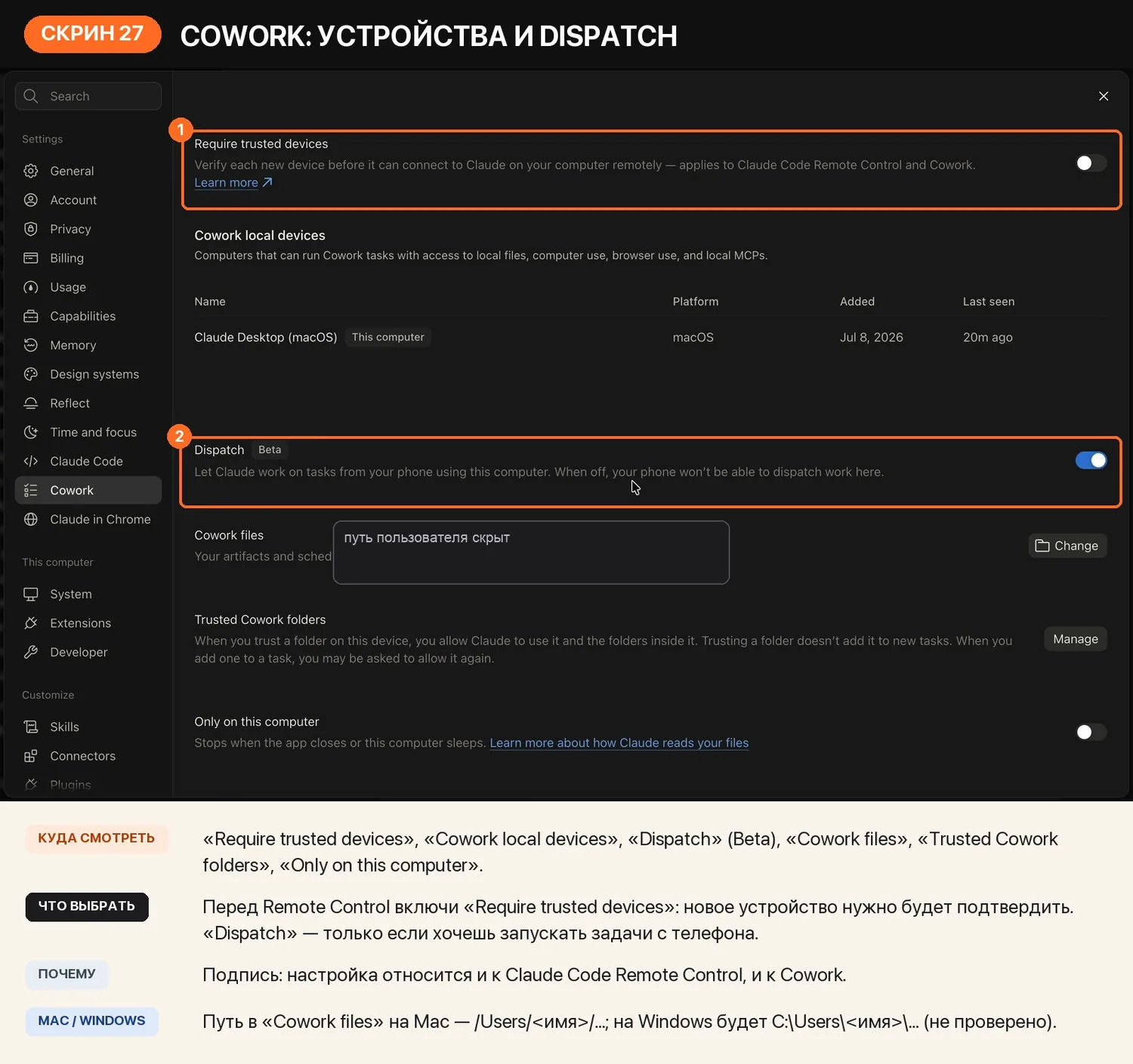
СКРИН 27 · Cowork: устройства и Dispatch

Видео 3:4905/05 · Remote Control
Claude Desktop — экран 27: Cowork: устройства и Dispatch
Нажми на карточку, чтобы открыть её крупнее.
Текстом: куда смотреть и что выбрать

Куда смотреть: `Require trusted devices`, `Cowork local devices`, `Dispatch` (Beta), `Cowork files`, `Trusted Cowork folders`, `Only on this computer`.

Что выбрать: Перед Remote Control включи `Require trusted devices`: новое устройство нужно будет подтвердить. `Dispatch` — только если хочешь запускать задачи с телефона.

Почему: Подпись: настройка относится и к Claude Code Remote Control, и к Cowork.

Mac / Windows: Путь в `Cowork files` на Mac — /Users/<имя>/…; на Windows будет C:\Users\<имя>\… (не проверено).
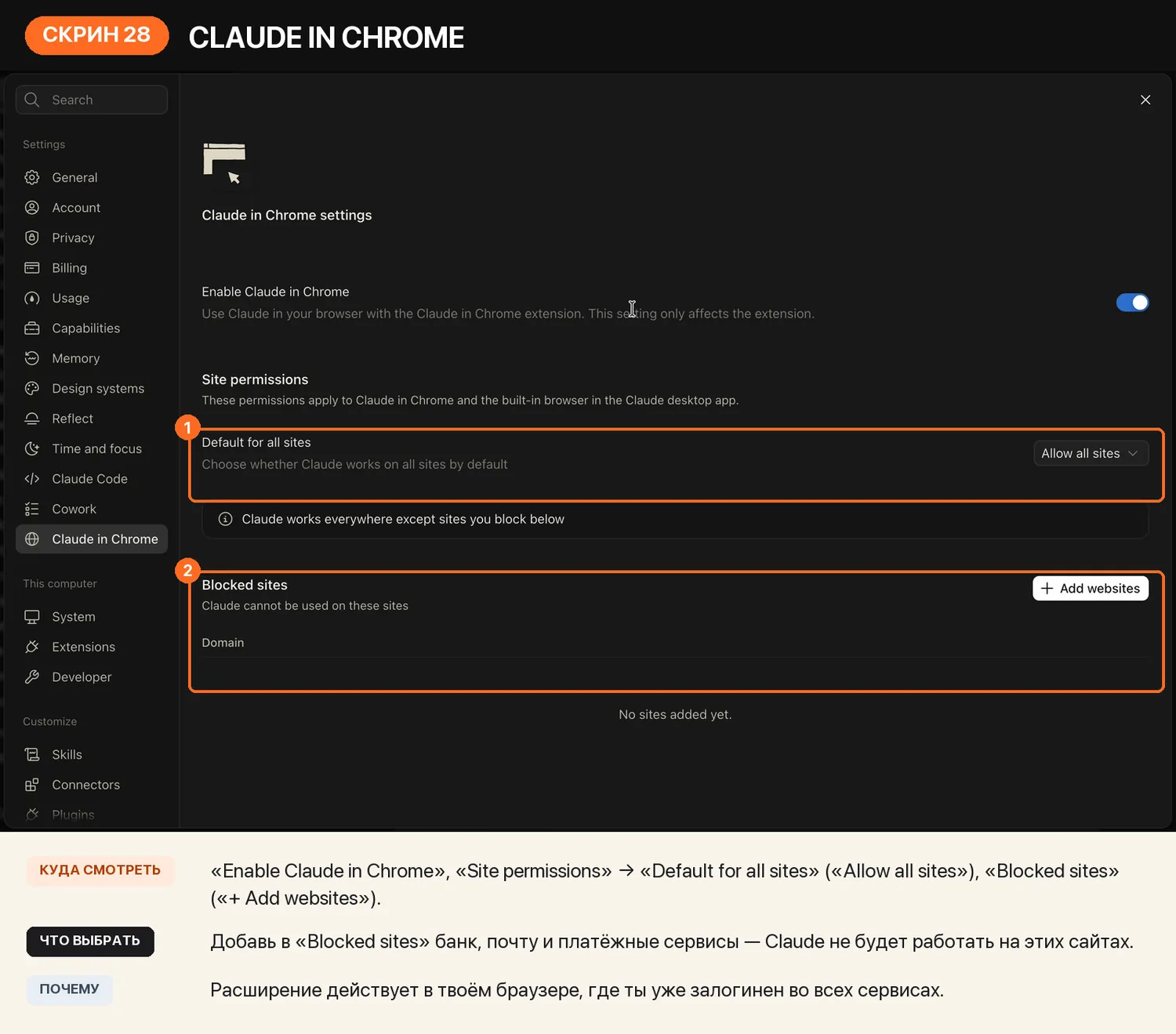
СКРИН 28 · Claude in Chrome

Видео 4:0603/05 · Tools
Claude Desktop — экран 28: Claude in Chrome
Нажми на карточку, чтобы открыть её крупнее.
Текстом: куда смотреть и что выбрать

Куда смотреть: `Enable Claude in Chrome`, `Site permissions` → `Default for all sites` (`Allow all sites`), `Blocked sites` (`+ Add websites`).

Что выбрать: Добавь в `Blocked sites` банк, почту и платёжные сервисы — Claude не будет работать на этих сайтах.

Почему: Расширение действует в твоём браузере, где ты уже залогинен во всех сервисах.

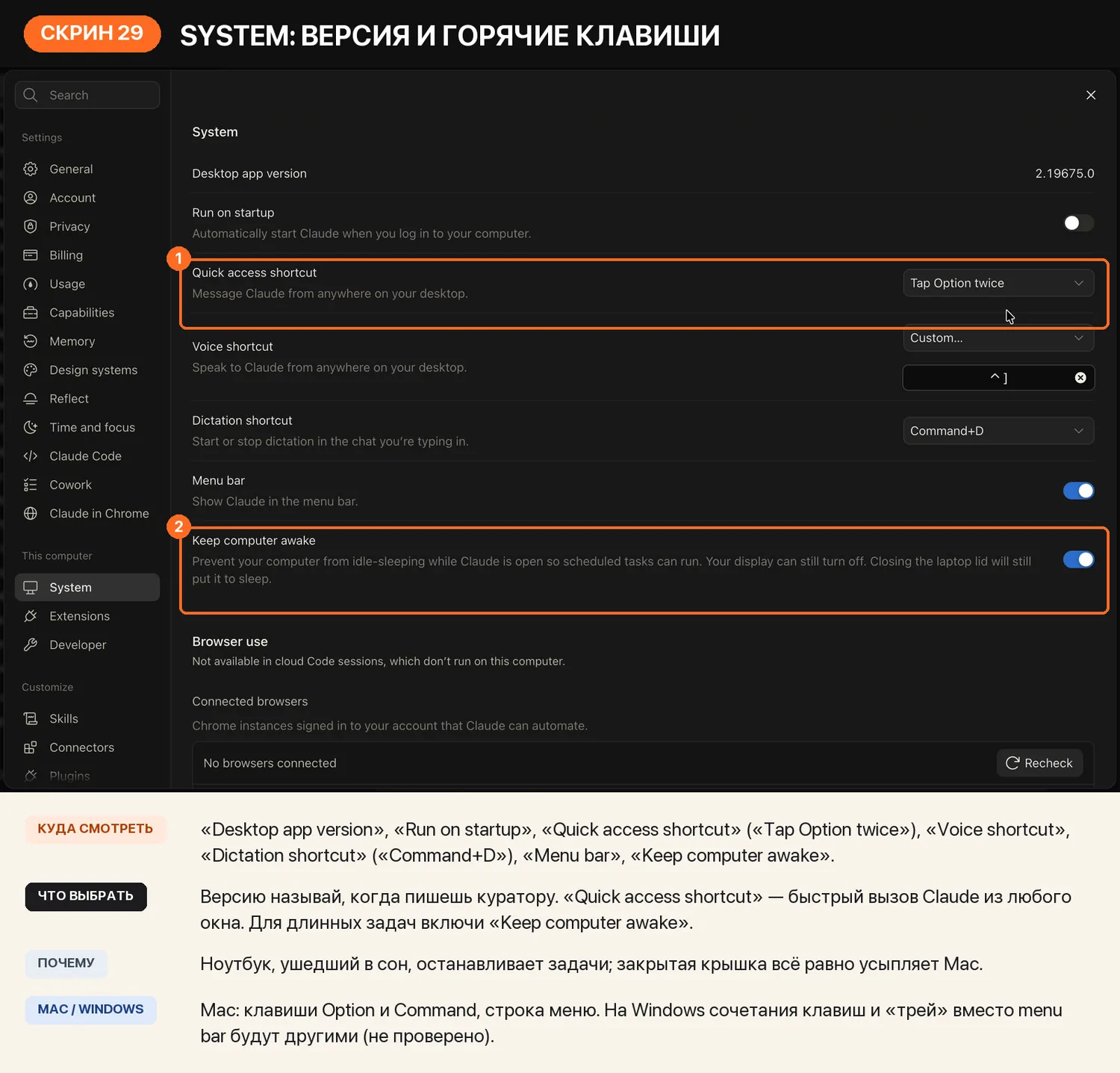
СКРИН 29 · System: версия и горячие клавиши

Видео 4:1201/05 · Установи Claude Desktop
Claude Desktop — экран 29: System: версия и горячие клавиши
Нажми на карточку, чтобы открыть её крупнее.
Текстом: куда смотреть и что выбрать

Куда смотреть: `Desktop app version`, `Run on startup`, `Quick access shortcut` (`Tap Option twice`), `Voice shortcut`, `Dictation shortcut` (`Command+D`), `Menu bar`, `Keep computer awake`.

Что выбрать: Версию называй, когда пишешь куратору. `Quick access shortcut` — быстрый вызов Claude из любого окна. Для длинных задач включи `Keep computer awake`.

Почему: Ноутбук, ушедший в сон, останавливает задачи; закрытая крышка всё равно усыпляет Mac.

Mac / Windows: Mac: клавиши Option и Command, строка меню. На Windows сочетания клавиш и «трей» вместо menu bar будут другими (не проверено).
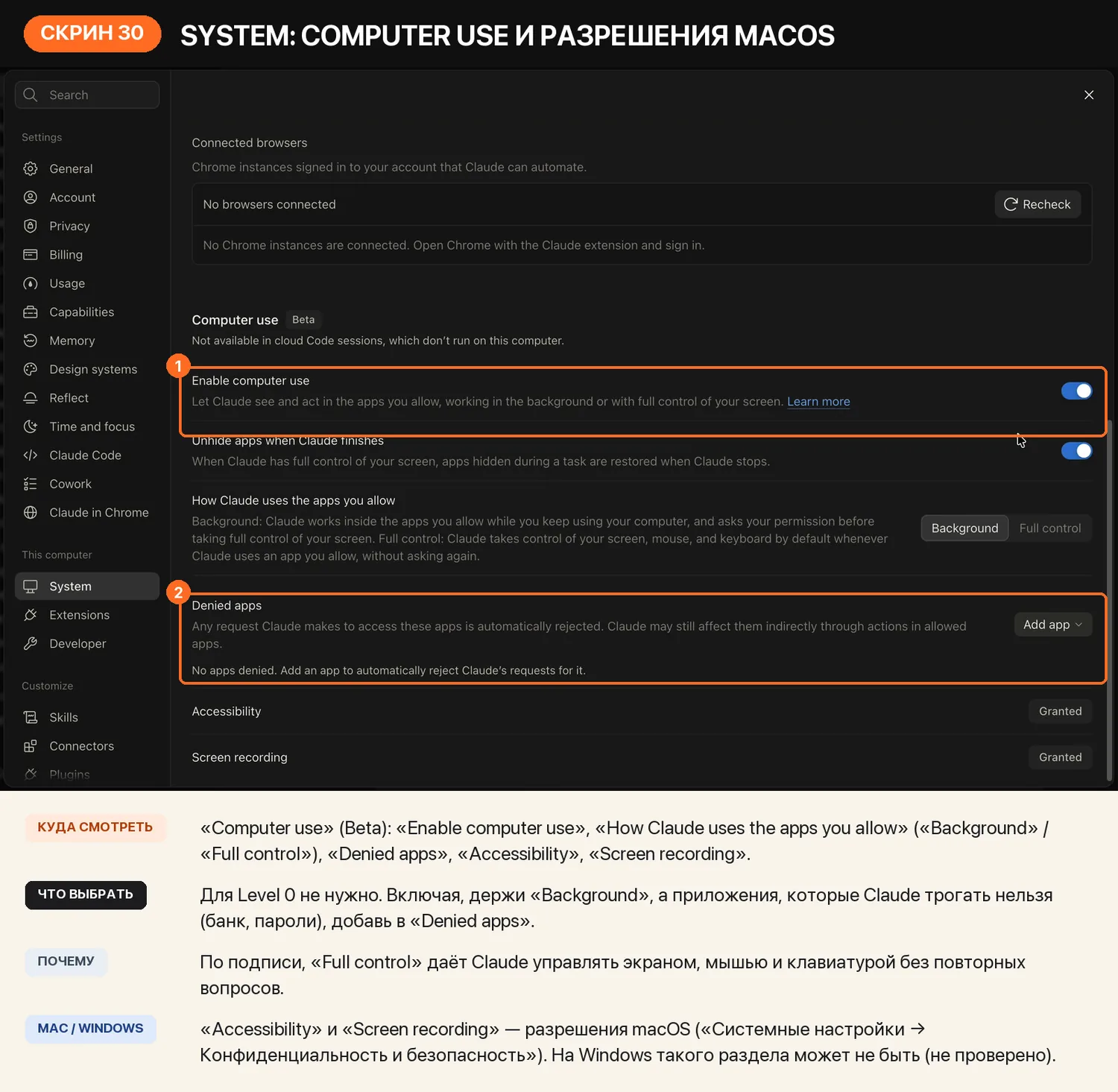
СКРИН 30 · System: Computer use и разрешения macOS

Видео 4:2203/05 · Tools
Claude Desktop — экран 30: System: Computer use и разрешения macOS
Нажми на карточку, чтобы открыть её крупнее.
Текстом: куда смотреть и что выбрать

Куда смотреть: `Computer use` (Beta): `Enable computer use`, `How Claude uses the apps you allow` (`Background` / `Full control`), `Denied apps`, `Accessibility`, `Screen recording`.

Что выбрать: Для Level 0 не нужно. Включая, держи `Background`, а приложения, которые Claude трогать нельзя (банк, пароли), добавь в `Denied apps`.

Почему: По подписи, `Full control` даёт Claude управлять экраном, мышью и клавиатурой без повторных вопросов.

Mac / Windows: `Accessibility` и `Screen recording` — разрешения macOS («Системные настройки → Конфиденциальность и безопасность»). На Windows такого раздела может не быть (не проверено).
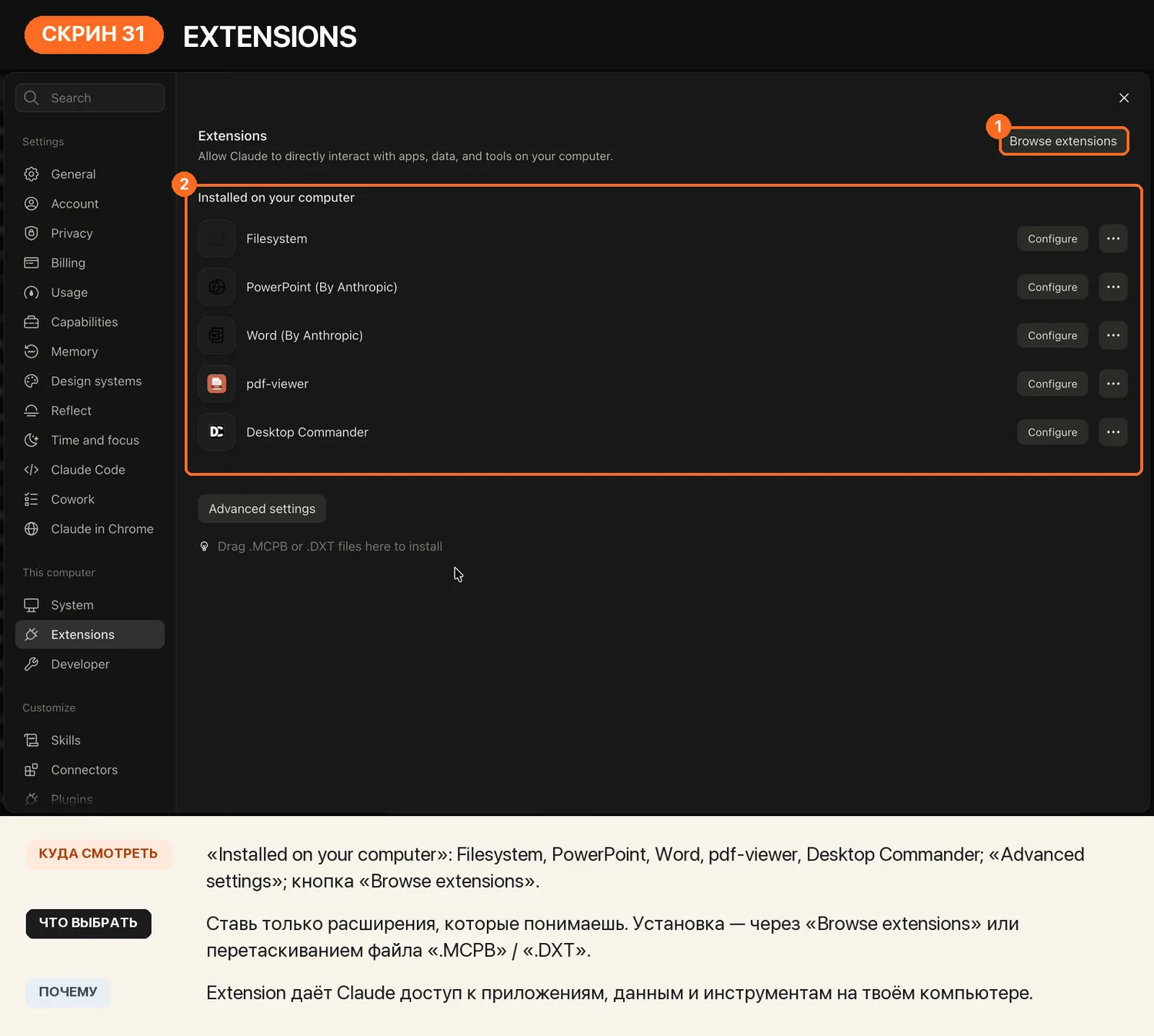
СКРИН 31 · Extensions

Видео 4:5003/05 · Tools и MCP
Claude Desktop — экран 31: Extensions
Нажми на карточку, чтобы открыть её крупнее.
Текстом: куда смотреть и что выбрать

Куда смотреть: `Installed on your computer`: Filesystem, PowerPoint, Word, pdf-viewer, Desktop Commander; `Advanced settings`; кнопка `Browse extensions`.

Что выбрать: Ставь только расширения, которые понимаешь. Установка — через `Browse extensions` или перетаскиванием файла `.MCPB` / `.DXT`.

Почему: Extension даёт Claude доступ к приложениям, данным и инструментам на твоём компьютере.

F

F. Connectors, Developer, Skills и Plugins

MCP-коннекторы, локальные серверы, Skills, Plugins и авторизация.

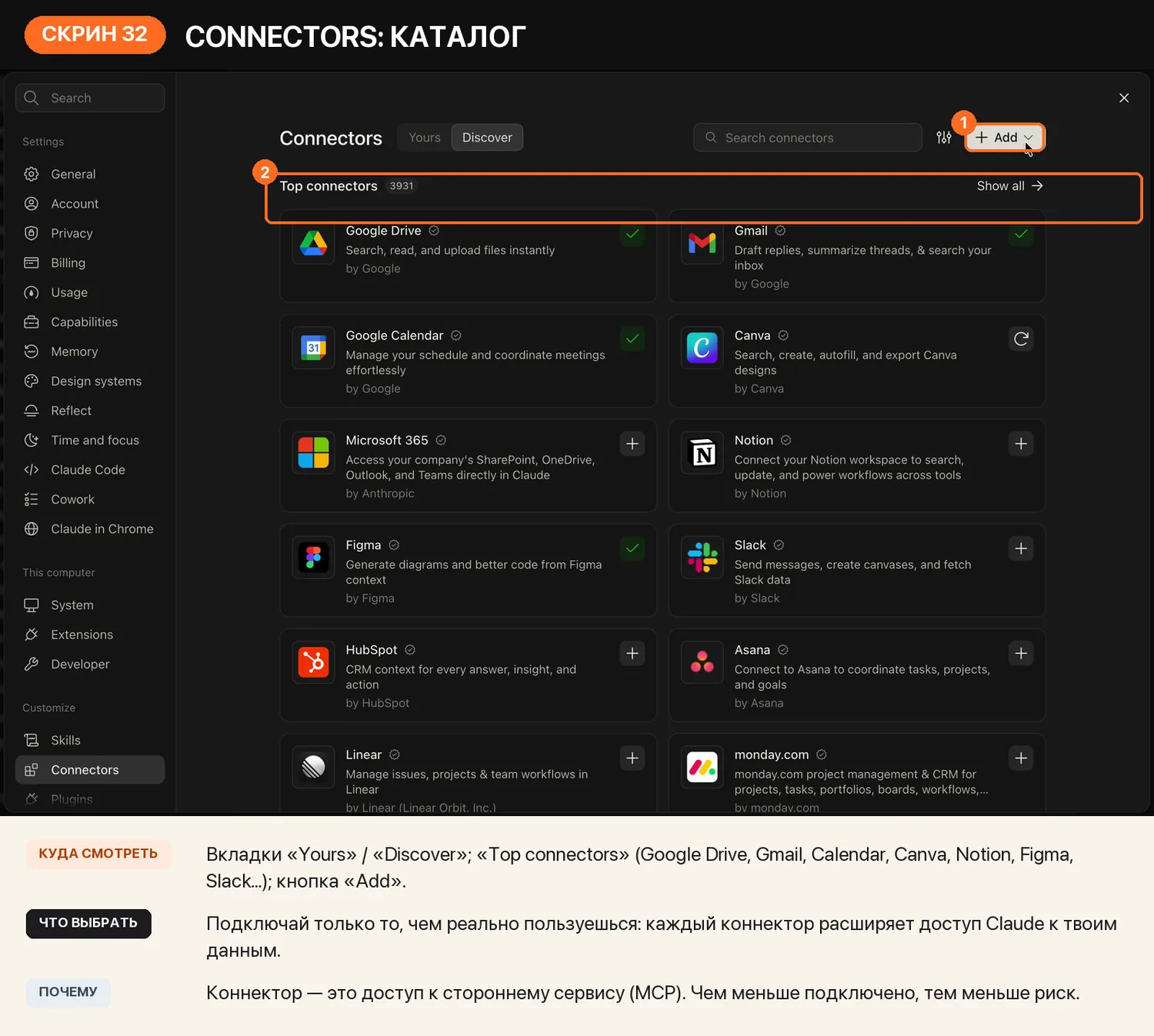
СКРИН 32 · Connectors: каталог

Видео 4:5603/05 · Tools и MCP · 05/05 · MCP
Claude Desktop — экран 32: Connectors: каталог
Нажми на карточку, чтобы открыть её крупнее.
Текстом: куда смотреть и что выбрать

Куда смотреть: Вкладки `Yours` / `Discover`; `Top connectors` (Google Drive, Gmail, Calendar, Canva, Notion, Figma, Slack…); кнопка `Add`.

Что выбрать: Подключай только то, чем реально пользуешься: каждый коннектор расширяет доступ Claude к твоим данным.

Почему: Коннектор — это доступ к стороннему сервису (MCP). Чем меньше подключено, тем меньше риск.

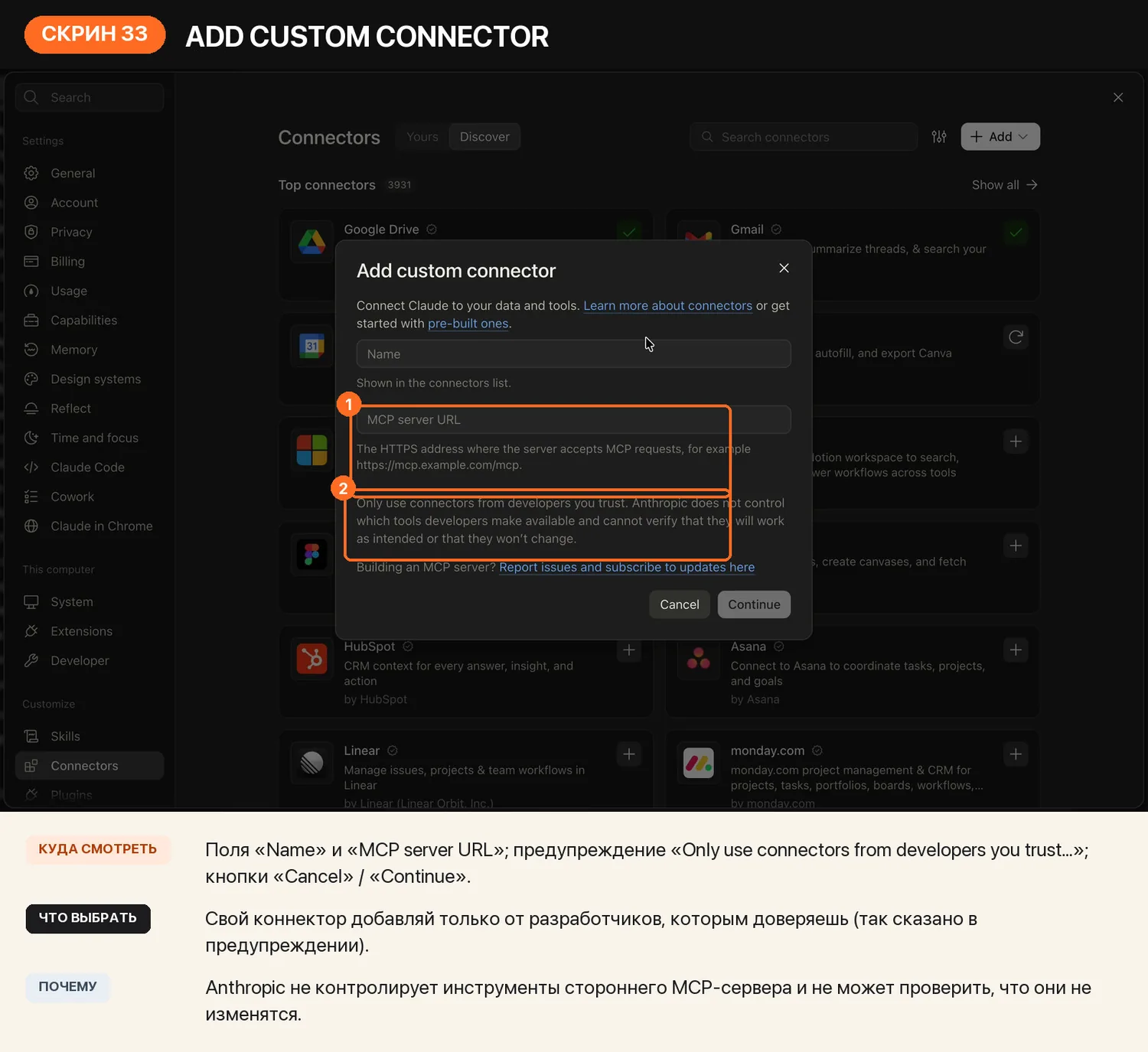
СКРИН 33 · Add custom connector

Видео 5:0205/05 · MCP: аудит без установки
Claude Desktop — экран 33: Add custom connector
Нажми на карточку, чтобы открыть её крупнее.
Текстом: куда смотреть и что выбрать

Куда смотреть: Поля `Name` и `MCP server URL`; предупреждение «Only use connectors from developers you trust…»; кнопки `Cancel` / `Continue`.

Что выбрать: Свой коннектор добавляй только от разработчиков, которым доверяешь (так сказано в предупреждении).

Почему: Anthropic не контролирует инструменты стороннего MCP-сервера и не может проверить, что они не изменятся.

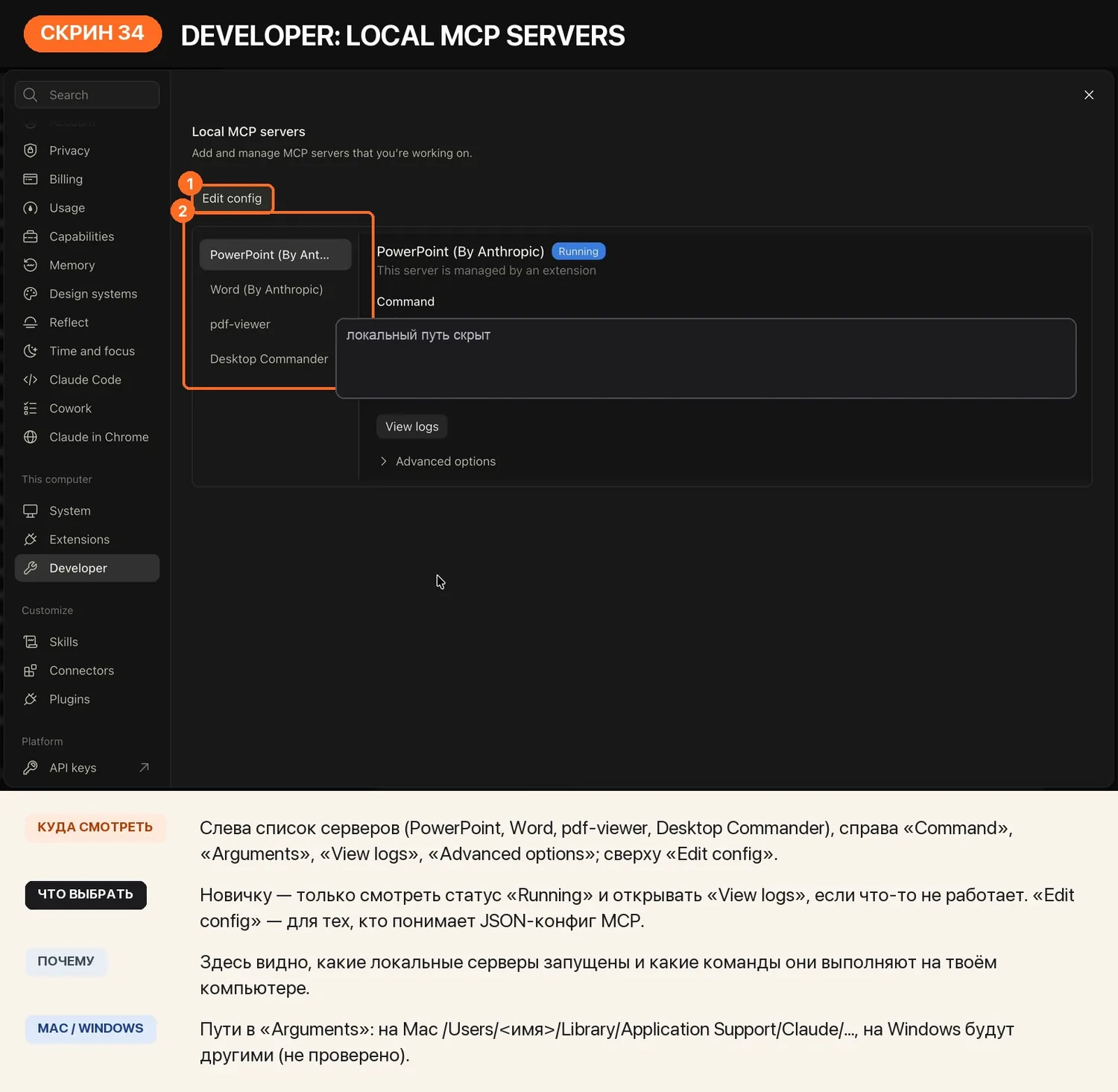
СКРИН 34 · Developer: Local MCP servers

Видео 5:1505/05 · MCP
Claude Desktop — экран 34: Developer: Local MCP servers
Нажми на карточку, чтобы открыть её крупнее.
Текстом: куда смотреть и что выбрать

Куда смотреть: Слева список серверов (PowerPoint, Word, pdf-viewer, Desktop Commander), справа `Command`, `Arguments`, `View logs`, `Advanced options`; сверху `Edit config`.

Что выбрать: Новичку — только смотреть статус `Running` и открывать `View logs`, если что-то не работает. `Edit config` — для тех, кто понимает JSON-конфиг MCP.

Почему: Здесь видно, какие локальные серверы запущены и какие команды они выполняют на твоём компьютере.

Mac / Windows: Пути в `Arguments`: на Mac /Users/<имя>/Library/Application Support/Claude/…, на Windows будут другими (не проверено).
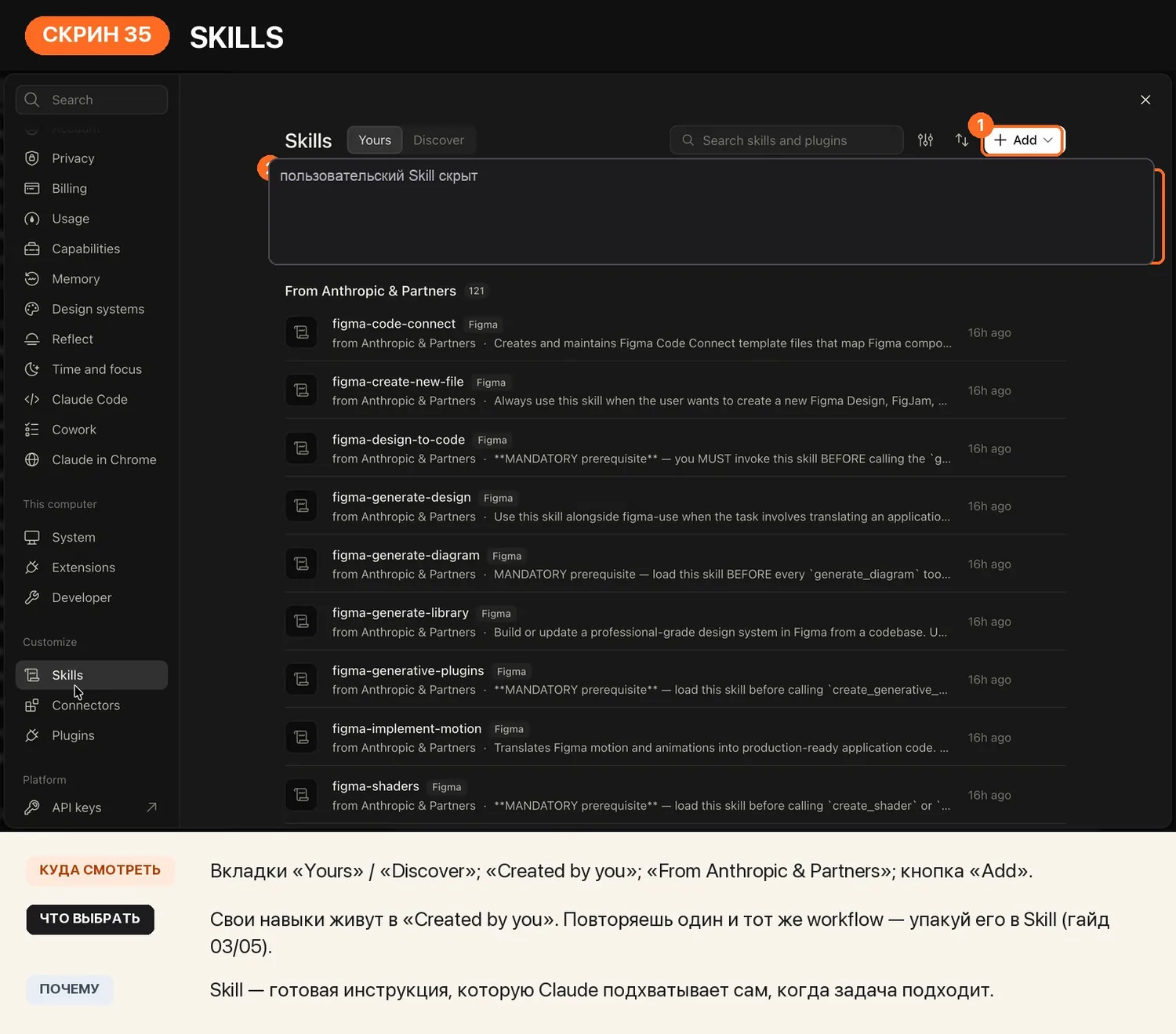
СКРИН 35 · Skills

Видео 5:3403/05 · Skills
Claude Desktop — экран 35: Skills
Нажми на карточку, чтобы открыть её крупнее.
Текстом: куда смотреть и что выбрать

Куда смотреть: Вкладки `Yours` / `Discover`; `Created by you`; `From Anthropic & Partners`; кнопка `Add`.

Что выбрать: Свои навыки живут в `Created by you`. Повторяешь один и тот же workflow — упакуй его в Skill (гайд 03/05).

Почему: Skill — готовая инструкция, которую Claude подхватывает сам, когда задача подходит.

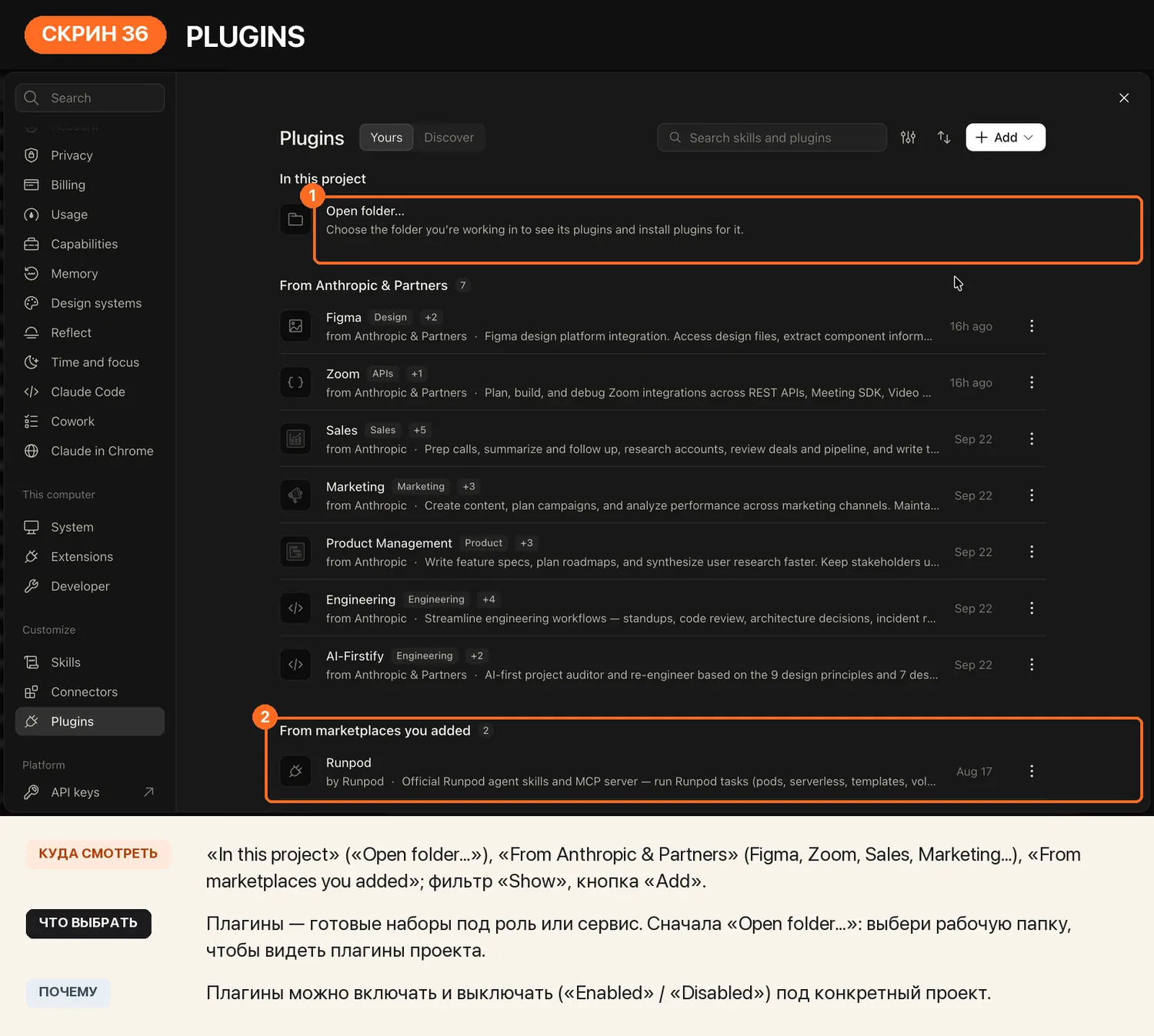
СКРИН 36 · Plugins

Видео 7:0603/05 · Skills и инструменты
Claude Desktop — экран 36: Plugins
Нажми на карточку, чтобы открыть её крупнее.
Текстом: куда смотреть и что выбрать

Куда смотреть: `In this project` (`Open folder…`), `From Anthropic & Partners` (Figma, Zoom, Sales, Marketing…), `From marketplaces you added`; фильтр `Show`, кнопка `Add`.

Что выбрать: Плагины — готовые наборы под роль или сервис. Сначала `Open folder…`: выбери рабочую папку, чтобы видеть плагины проекта.

Почему: Плагины можно включать и выключать (`Enabled` / `Disabled`) под конкретный проект.

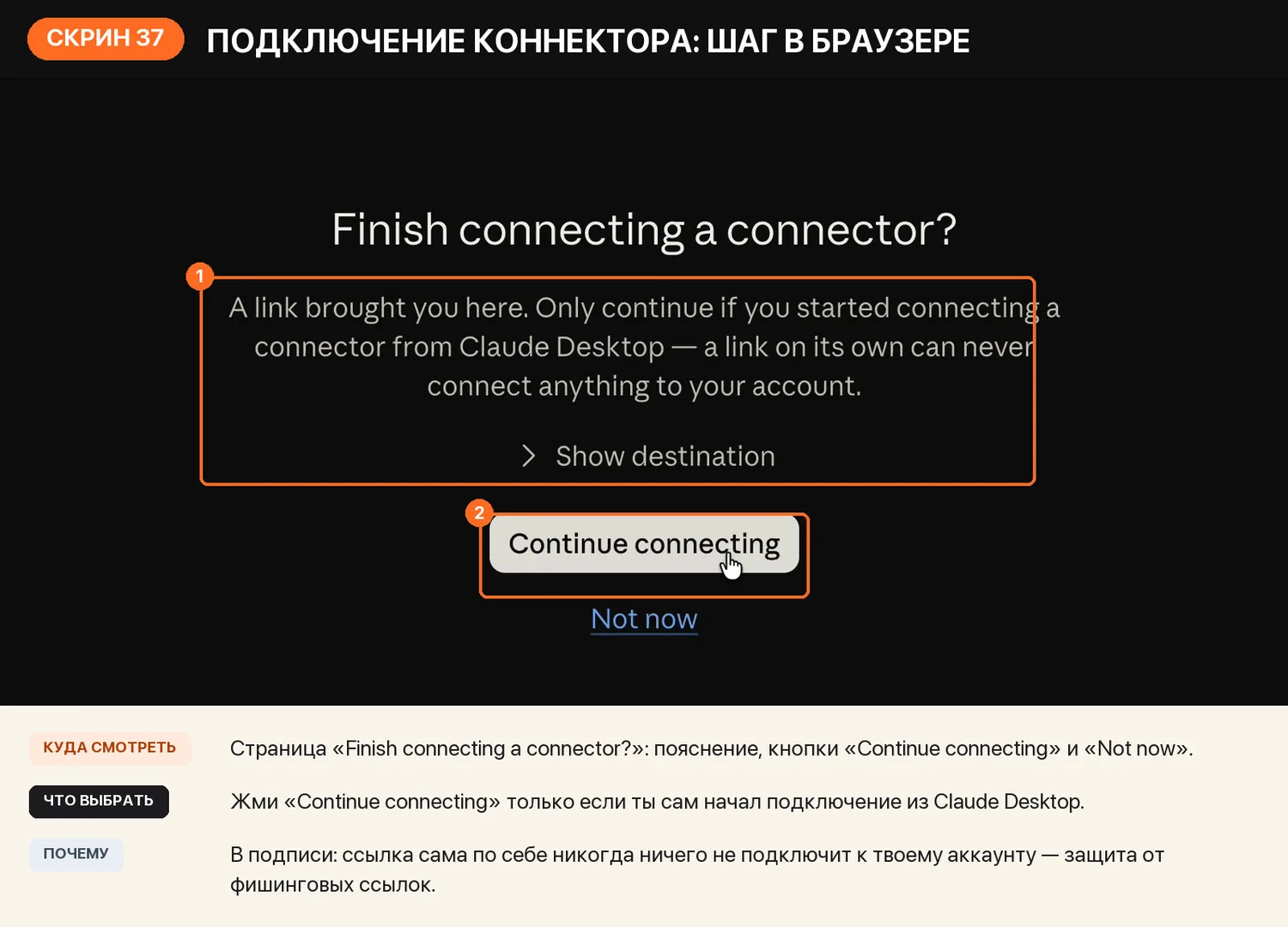
СКРИН 37 · Подключение коннектора: шаг в браузере

Видео 5:5905/05 · MCP · 00 · Безопасность
Claude Desktop — экран 37: Подключение коннектора: шаг в браузере
Нажми на карточку, чтобы открыть её крупнее.
Текстом: куда смотреть и что выбрать

Куда смотреть: Страница «Finish connecting a connector?»: пояснение, кнопки `Continue connecting` и `Not now`.

Что выбрать: Жми `Continue connecting` только если ты сам начал подключение из Claude Desktop.

Почему: В подписи: ссылка сама по себе никогда ничего не подключит к твоему аккаунту — защита от фишинговых ссылок.

СКРИН 38 · Подключение коннектора: права доступа

Видео 6:4505/05 · MCP · 00 · Безопасность
Claude Desktop — экран 38: Подключение коннектора: права доступа
Нажми на карточку, чтобы открыть её крупнее.
Текстом: куда смотреть и что выбрать

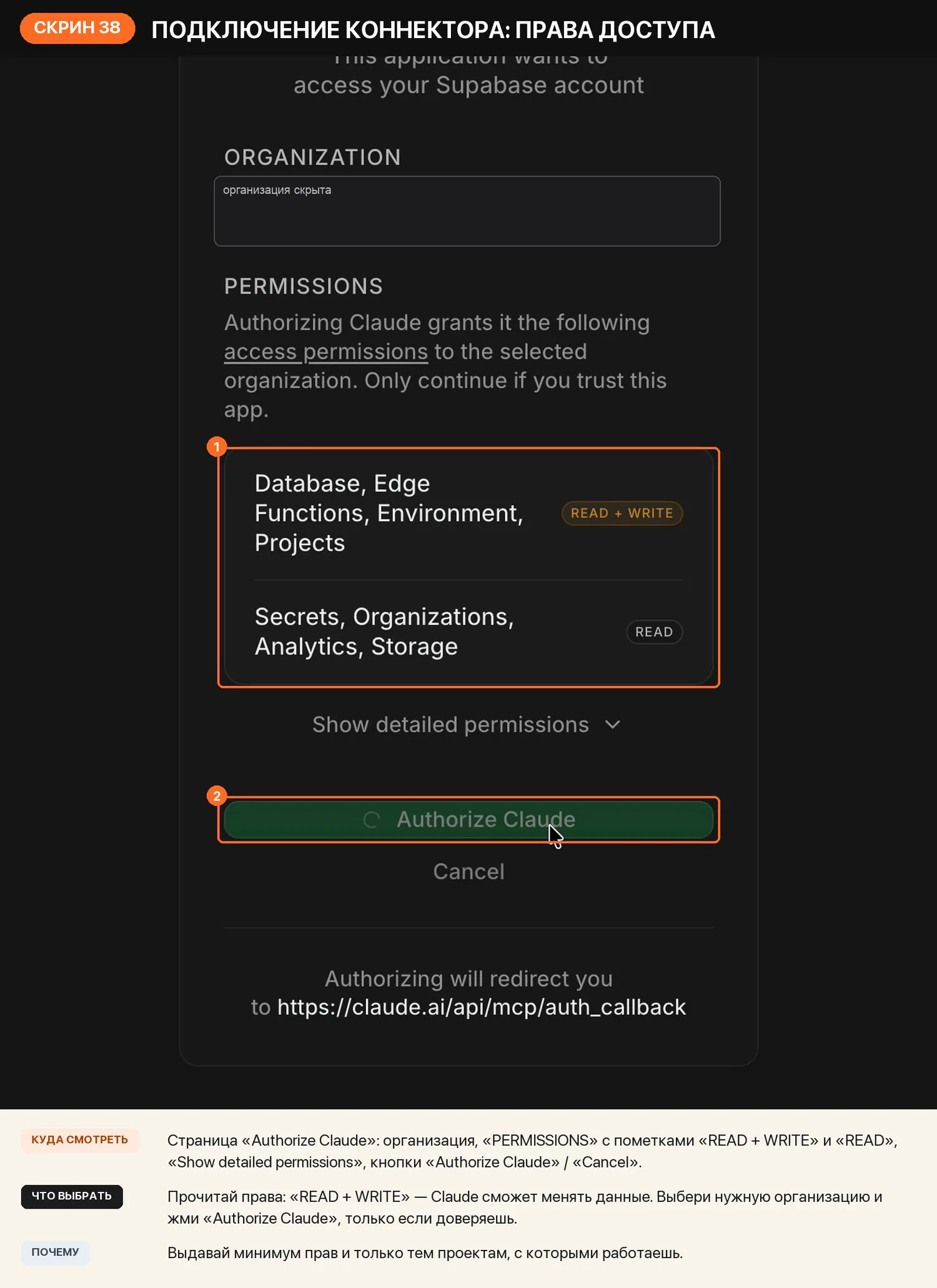
Куда смотреть: Страница `Authorize Claude`: организация, `PERMISSIONS` с пометками `READ + WRITE` и `READ`, `Show detailed permissions`, кнопки `Authorize Claude` / `Cancel`.

Что выбрать: Прочитай права: `READ + WRITE` — Claude сможет менять данные. Выбери нужную организацию и жми `Authorize Claude`, только если доверяешь.

Почему: Выдавай минимум прав и только тем проектам, с которыми работаешь.

СКРИН 39 · Connectors: подключение завершено

Видео 6:5905/05 · MCP
Claude Desktop — экран 39: Connectors: подключение завершено
Нажми на карточку, чтобы открыть её крупнее.
Текстом: куда смотреть и что выбрать

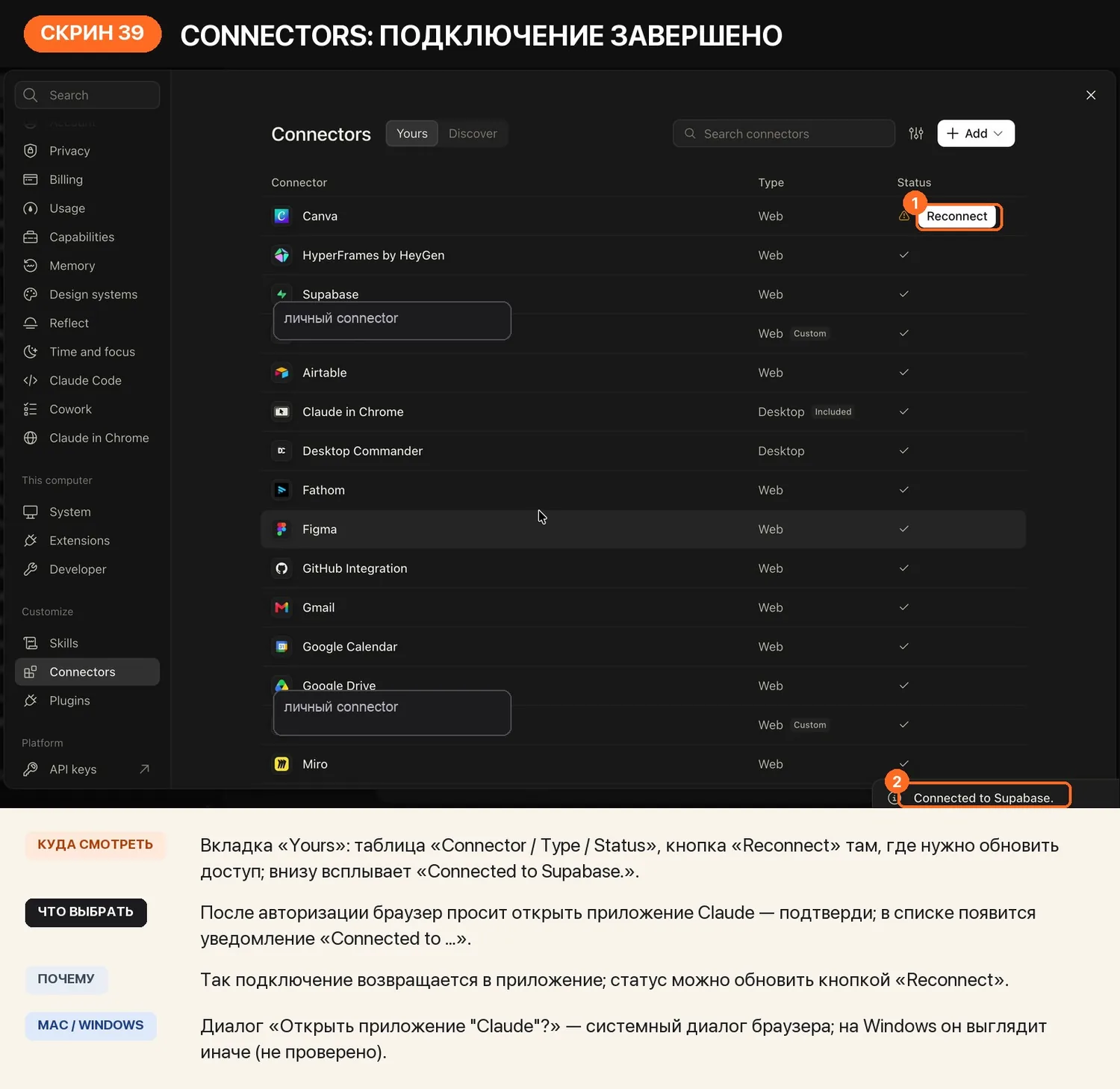
Куда смотреть: Вкладка `Yours`: таблица `Connector / Type / Status`, кнопка `Reconnect` там, где нужно обновить доступ; внизу всплывает «Connected to Supabase.».

Что выбрать: После авторизации браузер просит открыть приложение Claude — подтверди; в списке появится уведомление «Connected to …».

Почему: Так подключение возвращается в приложение; статус можно обновить кнопкой `Reconnect`.

Mac / Windows: Диалог «Открыть приложение "Claude"?» — системный диалог браузера; на Windows он выглядит иначе (не проверено).
Что должно остаться в голове

1. Settings — карта всех глобальных настроек Claude Desktop.
2. Claude Code — отдельный рабочий режим с папкой проекта, permissions, model и effort.
3. Memory ≠ CLAUDE.md: память чатов и правила проекта — разные слои.
4. Connectors / MCP / Extensions / Skills расширяют доступ Claude, поэтому подключай их осознанно.
5. Sessions, worktrees и Remote Control — инструменты продолжительной и параллельной работы, а не обязательная часть первого запуска.
HARDKODING PRO · CLAUDE CODE · МАРШРУТ 00 → UI → 01 → 02 → 03 → 04 → 05